هر Balanset-1A و Balanset-4A با همان برنامه Windows عرضه میشود؛ برنامهای که در یک نرمافزار، ویبرومتر، آنالایزر FFT و ماشینحساب بالانس در محل است. این برنامه مقدار RMS کلی را بر حسب mm/s، مؤلفه 1x را با دامنه و فاز، RPM، طیف، شکل موج، X-Y orbit، روند ارتعاش و run-down را اندازهگیری میکند، سپس وزنههای تصحیح را برای 1 تا 4 صفحه تصحیح بر پایه اجراهای آزمایشی خودتان محاسبه میکند و نامیزانی باقیمانده را با ISO 21940-11 بررسی میکند. برنامه بهصورت محلی از Windows 7 تا Windows 11 اجرا میشود، دستگاه را از طریق درگاه USB COM میخواند و برای اندازهگیری، بالانس و گزارشدهی به اتصال اینترنت یا حساب ابری نیازی ندارد. این صفحه نسخه 2.3.7 برنامه را با فریمور دستگاه 5.5.2 توصیف میکند، همانگونه که در راهنمای کاربری 25 فصلی مستند شده است.
نرمافزار Balanset چیست و چه کسانی از آن استفاده میکنند
برنامه Balanset یک برنامه واحد برای Windows است که با همان دستگاه و همان حسگرها دو کار انجام میدهد. ارتعاش ماشین را اندازهگیری میکند: سطح RMS کلی، مؤلفه دورانی 1x با دامنه و فاز، RPM، طیف، شکل موج، X-Y orbit، روند و run-down. همچنین بالانس دینامیکی روتورها را روی یاتاقانهای خودشان در 1، 2، 3 یا 4 صفحه تصحیح انجام میدهد و وزنه تصحیح را از اجراهای آزمایشی خودتان روی ماشین خودتان محاسبه میکند. بنابراین عیبیابی و تعمیر در یک نشست، در کنار ماشین و بدون انتقال داده به ابزار دوم انجام میشود.
این برنامه برای مهندسان نگهداری و تعمیرات و خدمات طراحی شده است که روتورها را در محل انجام کار بالانس میکنند: فنها، دمندهها، پروانهها، سنگشکنها، مارپیچها (auger)، سانتریفیوژها، توربینها، سنگهای سنباده و شفتهای محرک. روتور در یاتاقانهای خود باقی میماند و باز نمیشود، و ماشین در سرعت کاری عادی خود، یعنی همان شرایطی که واقعاً در آن کار میکند، بالانس میشود.
این یک برنامه محلی معمولی برای Windows است، نه یک سرویس وب. هیچ سرویس ابری پشت آن وجود ندارد: دستگاه از طریق درگاه USB COM خوانده میشود، و اندازهگیری، بالانس، آرشیو و گزارشدهی به هیچگونه حساب کاربری نیاز ندارند. یک لپتاپ میدانی بدون هیچ اتصال شبکه، یک مجموعه کاری کامل است. اینترنت فقط برای بهروزرسانی برنامه و فریمور، برای پیوند دادن برنامه به حساب Vibromera که برخی بهروزرسانیها به آن نیاز دارند، و برای گزارش پشتیبانی که خودتان ارسالش را انتخاب میکنید به کار میرود.
نرمافزار همراه دستگاه ارائه میشود. Balanset-1A €1,975 و Balanset-4A €6,803 هزینه دارد. مشخصات فنی و سفارش در صفحه محصول Balanset-1A و صفحه محصول Balanset-4A، و برای پرسشهای پیش از خرید میتوانید با ما از طریق واتساپ.
یک برنامه، دو دستگاه
یک برنامه برای هر دو دستگاه کار میکند و تشخیص میدهد کدام یک متصل است. تعداد کانالها را از میانافزار (firmware) میخواند و دقیقاً کانالهای دستگاه متصل را نمایش میدهد، بهطوری که رابط کاربری همیشه با سختافزار در حال استفاده مطابقت دارد.
| ابزار | کانالهای ارتعاش | کانال تاخومتر | صفحههای تصحیح | قیمت |
|---|---|---|---|---|
| Balanset-1A | 2 (Ch-1, Ch-2) | 1 | 2 | €1,975 |
| Balanset-4A | 4 (Ch-1 تا Ch-4) | 1 | 4 | €6,803 |
تعداد صفحات تصحیح با تعداد کانالهای ارتعاش برابر است. Balanset-1A در 1 یا 2 صفحه بالانس میکند؛ برای سه و چهار صفحه از Balanset-4A چهارکاناله در فرم Modern بالانس استفاده کنید.
فریمور 5.5.0 یا نسخههای جدیدتر الزامی است
این نکته باید در بالای صفحه بیاید، نه در یک پانویس، زیرا تعیین میکند که آیا برنامه اصلاً اندازهگیری خواهد کرد یا نه. این نسخه از نرمافزار فقط با فریمور 5.5.0 یا جدیدتر دستگاه اندازهگیری میکند. در فریمور 4.10.x، و در نسخههای میانی 5.0.x تا 5.4.x، دستگاه همچنان شناسایی میشود و پورت COM آن همچنان قابل مشاهده است، اما هیچ اندازهگیریای آغاز نمیشود و خط اتصال عبارت “Firmware not supported on COMx” را نشان میدهد. خود فریمور از داخل برنامه، از پنجره “Updates”، بهروزرسانی میشود.
اتصال، صفحهکلید و کدگذاری رنگی
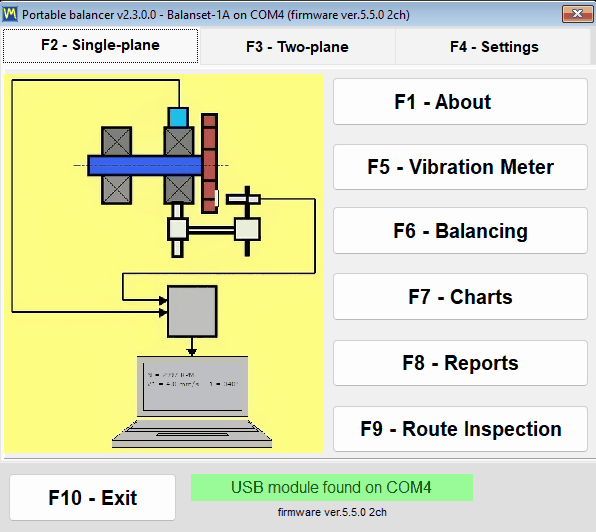
هیچ دکمه Connect در هیچجای برنامه وجود ندارد. این برنامه هر حدود 1.5 ثانیه پورتهای COM را اسکن میکند و در هر لحظه، از جمله در حالت hot-plug در حالی که یک پنجره اندازهگیری از قبل باز است، دستگاه را شناسایی میکند. مدل، پورت COM و نسخه فریمور در عنوان پنجره نمایش داده میشوند، بنابراین همیشه میدانید با چه دستگاهی در ارتباط هستید.

کل برنامه را میتوان از صفحهکلید هدایت کرد، با کلیدهای F1 تا F10، و F12 یک اسکرینشات PNG از پنجره فعال را در Documents\Bs1A\Screenshots ذخیره میکند، یا در صورت در دسترس نبودن Documents، در پوشه Screenshots کنار Bs1A.exe، با نامی برگرفته از پنجره، تاریخ و ساعت؛ در زمانی که یک نمودار قطبی باز است، F12 نمودار قطبی را ذخیره میکند. روی لپتاپ میدانی، وقتی یک دست روی ماشین است و هیچ سطحی برای ماوس در اطراف نیست، همین تفاوت میان ثبت یک نتیجه و از دست دادن آن است.
کدگذاری رنگی کانالها در تمام نمودارها، جدولها و گزارشها یکسان است، بنابراین یک رنگ در یک پروتکل چاپشده همان معنایی را دارد که روی صفحهنمایش دارد:
- Ch-1 قرمز تیره است.
- Ch-2 آبی است.
- Ch-3 سبز است.
- Ch-4 کهربایی است.
- Tacho سرخابی است.
Vibration Meter: قرائتهای زنده، run-down و X-Y orbit
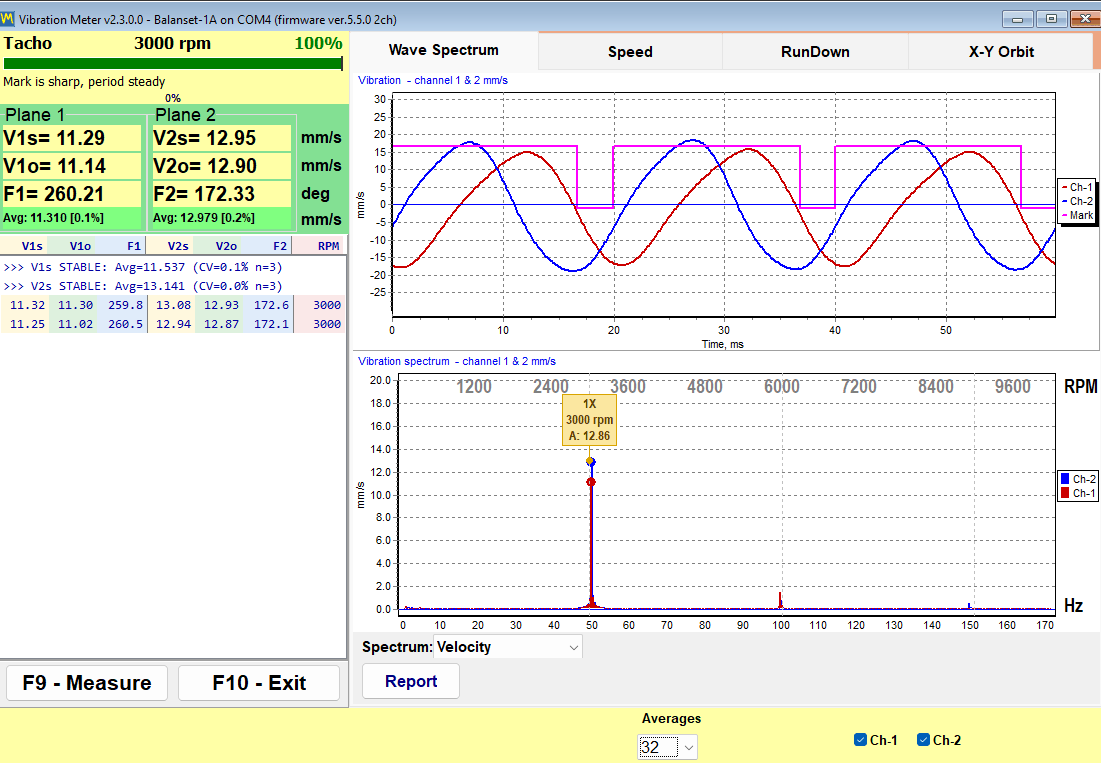
پیش از آنکه بالانسر باشد، این محصول یک ویبرومتر کاری است. پنجره Vibration Meter همه کانالها را همزمان پخش میکند و تا زمانی که حسگر را جابهجا میکنید، سرعت را تغییر میدهید یا منتظر پایدار شدن ماشین هستید، مقادیر را روی صفحه نگه میدارد. برای هر کانال سه عدد را در کادر مخصوص خودش نشان میدهد، که در آن ستاره جای شماره کانال را میگیرد، و سرعت دوران یکبار برای همه کانالها در خط زرد Tacho بههمراه یک نشانگر کیفیت سیگنال تاخومتر بر حسب درصد نمایش داده میشود. اگر در Settings یک “Vibration evaluation standard” انتخاب شده باشد، مقدار کلی بر اساس منطقه ISO 20816-3 یا ISO 10816-1 رنگ میشود و منطقه به عدد افزوده میگردد، برای مثال “V1s= 2.66 – Zone B”.
| قرائت | این چیست |
|---|---|
| V*s | سرعت ارتعاش RMS کلی در باند کاری، بر حسب mm/s. |
| V*o | مؤلفه 1x، یعنی بخشی از ارتعاش که در فرکانس دورانی رخ میدهد، بر حسب mm/s. |
| F* | فاز همان مؤلفه 1x، بر حسب درجه و نسبت به نشانه تاخومتر. |
| دور در دقیقه | سرعت دورانی که با حسگر لیزری تاخومتر اندازهگیری میشود و برای همه کانالها در خط Tacho بههمراه نشانگر کیفیت سیگنال تاخومتر بر حسب درصد نمایش داده میشود. |
شش زبانه (تب) در داخل ویبرومتر قرار دارند:
- “Wave Spectrum” شکل موج زمانی و طیف FFT را در کنار هم نشان میدهد؛ طیف یا بهصورت سرعت بر حسب mm/s یا بهصورت شتاب بر حسب m/s2.
- “Speed” فواصل بین نشانههای تاخومتر را در هر دور و شکل موج هر کانال را که در فرکانس دوران فیلتر شده است نشان میدهد.
- “RunDown” دامنه و فاز 1x را در برابر افت RPM، در حین کاهش سرعت آزاد (coast-down)، ثبت میکند.
- “X-Y Orbit” مدار محفظه یاتاقان را از روی دو کانال ترسیم میکند.
- “Trend” ارتعاش RMS هر کانال را در برابر زمان رسم میکند و آن را بهصورت فایل CSV ذخیره میکند.
- “Bump test” فرکانسهای طبیعی را از روی ضربه چکش مییابد؛ آزمایشی است، بهطور پیشفرض غیرفعال است، و تنها پس از شناسایی دستگاه ظاهر میشود.
یک نشانگر پایداری به اپراتور میگوید چه زمانی میتوان به یک قرائت اعتماد کرد. برنامه پراکندگی 12 مقدار آخر، یعنی حدود 1.2 s از جریان داده، را زیر نظر دارد و وقتی ضریب تغییرات در دو ارزیابی متوالی زیر 10 درصد بماند STABLE گزارش میکند، و وقتی پراکندگی یک سیگنال که قبلاً پایدار بوده از 20 درصد بالاتر رود UNSTABLE گزارش میکند؛ جهش میانگین به میزان بیش از 50 درصد، مانند جابهجا شدن حسگر یا تغییر سرعت، شمارش را از نو آغاز میکند. سیگنالی زیر 0.005 mm/s بهجای مقداری بسیار کوچک، بهعنوان نبود سیگنال در نظر گرفته میشود. حد پایین عملی اندازهگیری حدود 0.05 mm/s برای مؤلفه 1x است، که میانگینگیری سنکرون آن را از نویز حسگر استخراج میکند، و حدود 0.2 mm/s برای مقدار باند-پهن؛ حد بالا را بازه 3 g حسگر تعیین میکند و با سرعت کاهش مییابد، تقریباً بهصورت 200,000 تقسیم بر RPM، یعنی حدود 66 mm/s در 3,000 rpm. این همان تفاوت عملی میان ثبت یک اندازهگیری و ثبت نویز است.
F9 اندازهگیریای را آغاز میکند که تعداد دور تنظیمشده را جمعآوری میکند، یا در حالت “Auto” پس از آنکه بردارهای 1x پایدار شدند خودش متوقف میشود، و سپس نتیجه را روی صفحه نگه میدارد تا بتوان آن را خواند، با اندازهگیری بعدی مقایسه کرد و در حالی که ماشین هنوز کار میکند در یک گزارش قرار داد؛ دکمه “Live” به جریان زنده بازمیگردد. نمودارهای run-down با “Save Chart” به BMP یا WMF خروجی گرفته میشوند، و روند با “Save CSV” به یک فایل CSV با جداکننده نقطهویرگول خروجی داده میشود، زمانی که سندی باید در جای دیگری تهیه شود.
Run-down: پیش از بالانس، تشدیدها (رزونانسها) را بیابید
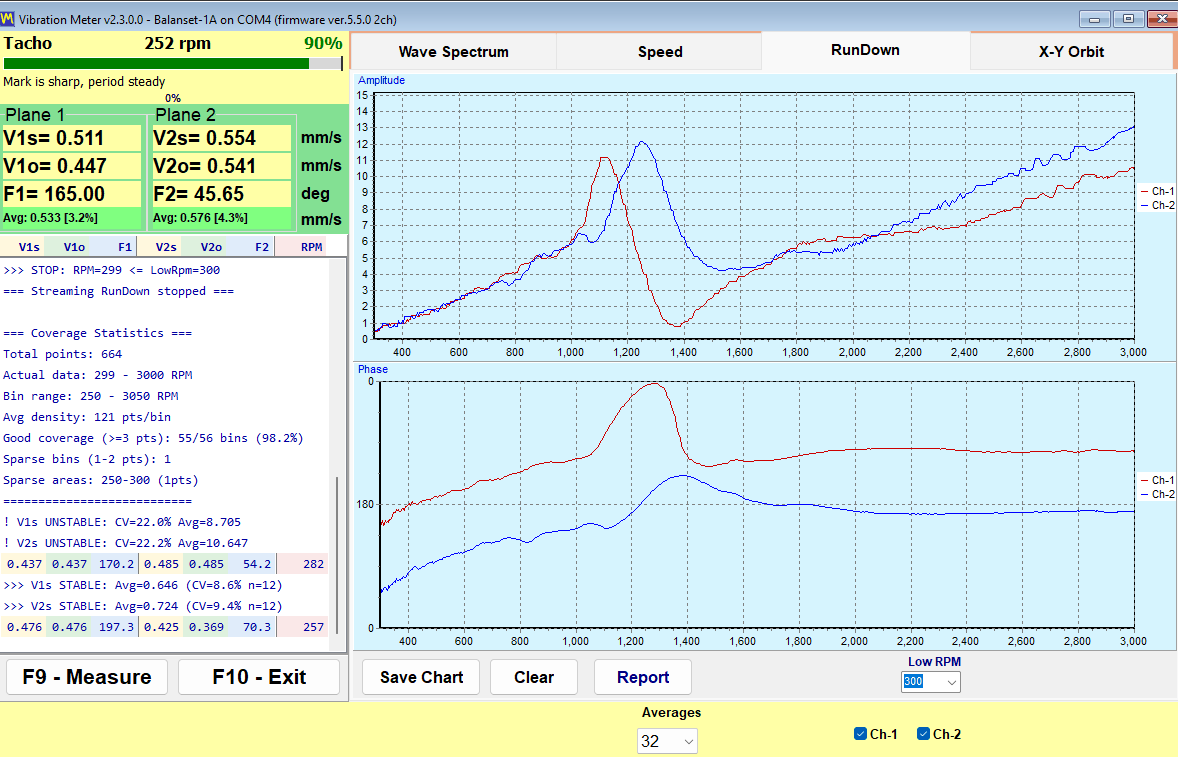
یک run-down با رساندن روتور به سرعت، خاموش کردن محرک و رها کردن آن برای کاهش سرعت آزاد ثبت میشود. برنامه دامنه و فاز 1x را در برابر افت RPM ثبت میکند و خودش در آستانه “Low RPM” متوقف میشود، که از 100 تا 2000 قابل تنظیم است و مقدار پیشفرض آن 300 است. یک تشدید (رزونانس) بهصورت یک پیک در دامنه، همراه با یک وارونگی فاز حدود 180 درجه، ظاهر میشود، و این ترکیب هر دو نشانه با هم است، نه فقط پیک بهتنهایی، که یک تشدید را شناسایی میکند.
این ارزانترین آزمون در کل این صفحه، از نظر تجاری، است. بالانس کردن در نزدیکی یک تشدید تکیهگاه غیرقابلاعتماد است، زیرا دامنه تقویت میشود و فاز رانش میکند، بنابراین کاری که پس از چندین اجرای آزمایشی همگرا نمیشود، اغلب نشاندهنده ماشینی است که نزدیک به یک سرعت بحرانی کار میکند. دو دقیقه کاهش سرعت آزاد (coast-down) پیش از شروع کار، این موضوع را به شما نشان میدهد و از هدررفتن اجراها جلوگیری میکند.
X-Y Orbit: شکل حرکت محفظه یاتاقان
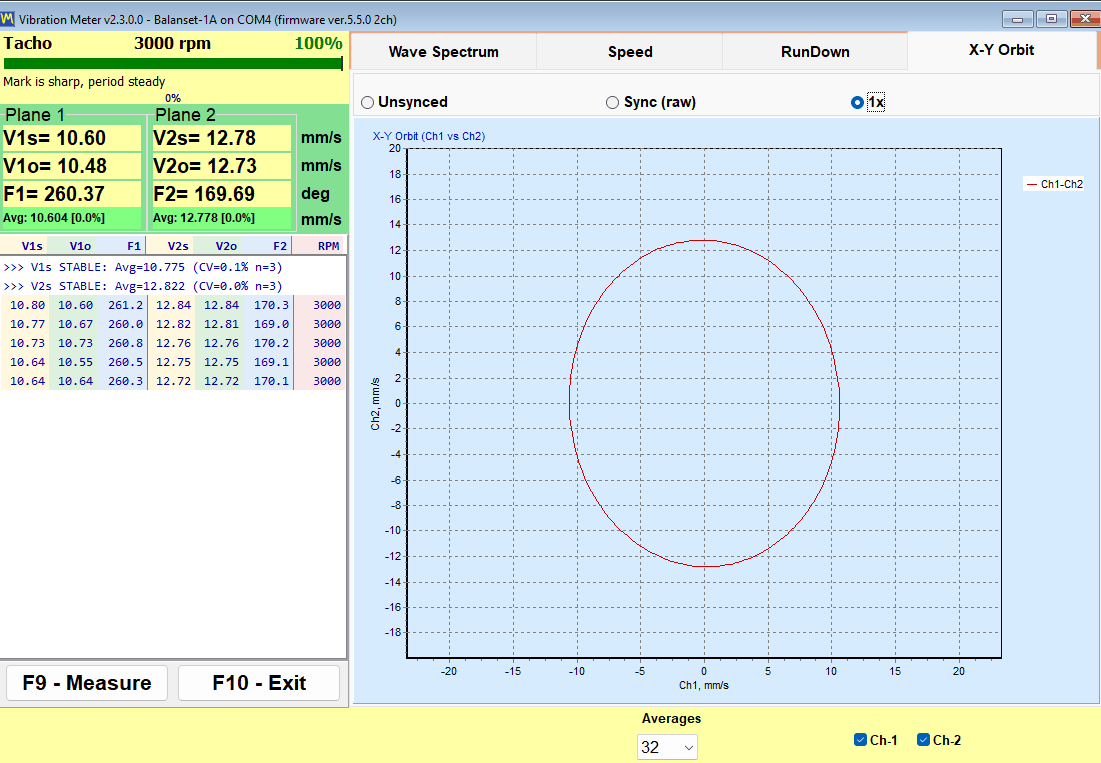
X-Y Orbit سیگنال کانال 1 را در برابر سیگنال کانال 2 با مقیاس محور 1:1 رسم میکند، تا شکل در اثر مقیاسبندی دچار اعوجاج نشود. از آنجا که حسگرها روی محفظه قرار دارند و سرعت ارتعاش را اندازهگیری میکنند، این مدار مربوط به محفظه یاتاقان است، نه مسیر حرکت شفت: فقط وقتی هر دو حسگر روی یک یاتاقان و با زاویه 90 درجه نسبت به هم قرار گرفته باشند میتوان آن را بهعنوان مسیر حرکت همان محفظه خواند، و اگر حسگرها روی یاتاقانهای متفاوت باشند، تنها نسبت دامنهها و فازهای دو کانال را نشان میدهد. سه حالت در دسترس است: “Unsynced”، “Sync (raw)” و “1x”، و انتخاب شما به خاطر سپرده میشود. در Balanset-4A یک orbit دوم از کانالهای 3 و 4 در زیر orbit اول افزوده میشود، بنابراین دو یاتاقان را میتوان در همان پنجره زیر نظر داشت.
نشانه تاخومتر چه چیزی را تعیین میکند
بدون یک نشانه بازتابنده و یک سیگنال تاخومتر سالم، فقط V*s و طیف در دسترس باقی میمانند. بهدست آوردن V*o و فاز غیرممکن است، و حالتهای مدار “Sync (raw)” و “1x” معنایی ندارند. برنامه صادقانه این وضعیت را بهعنوان حالت “No tacho – RMS only” نامگذاری میکند. در این حالت نمیتوان بالانس انجام داد، زیرا زاویه تصحیح فقط از روی فاز قابل محاسبه است.
هنگامی که RPM بهصورت خطتیره نمایش داده میشود، در آن لحظه هیچ پالس تاخومتری وجود ندارد. برنامه عمداً از باقی گذاشتن یک مقدار سرعت قدیمی روی صفحه خودداری میکند، بنابراین خطتیرهها یک اطلاعات هستند، نه یک خطا.
گزارشها مستقیماً از ویبرومتر به دست میآیند. یک گزارش HTML ویبرومتر در حالت پایا و یک گزارش run-down بدون ورود به روند کاری بالانس تولید میشوند، بنابراین بازدیدی که هیچ ایرادی پیدا نمیکند هم باز با سندی پایان مییابد که میتوانید تحویل دهید؛ هر دو در همان vibrometer_report.htm مربوط به نشست نوشته میشوند، پس اگر به هر دو نیاز دارید، پیش از ساختن دومی، اولی را خروجی بگیرید.
Analyzer: طیف، هارمونیکها و خروجی داده
Analyzer به پرسشی پاسخ میدهد که پیش از هر کار بالانس مطرح میشود: آیا این واقعاً نامیزانی است؟ اجراهای آزمایشی زمان میبرند و نیازمند توقف ماشین هستند، و هیچ مقدار وزنه اصلاحی نمیتواند یک یاتاقان فرسوده، یک پایه شل (loose foot) یا یک کوپلینگ ناهمراستا را برطرف کند. Analyzer دقیقاً همان جایی است که تصمیم میگیرید آیا شروع کار ارزشش را دارد یا نه.
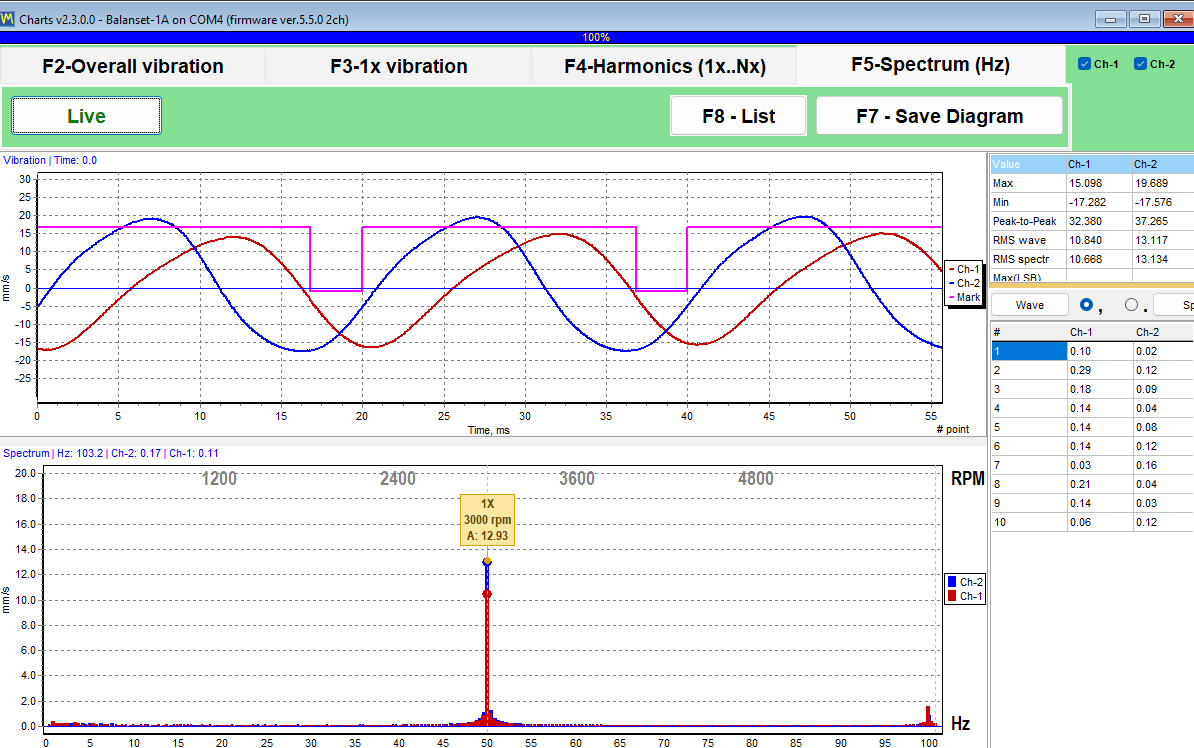
آنالایزر که با “F7 – Charts” از پنجره اصلی باز میشود، چهار زبانه دارد:
- “F2 – Overall vibration” سطح باند-پهن را برای هر کانال ارائه میدهد.
- “F3 – 1x vibration” مؤلفه دورانی را بههمراه دامنه و فاز ارائه میدهد.
- “F4 – Harmonics (1x..Nx)” دامنه هارمونیکهای 1x تا 10x را بهصورت نمودار میلهای نشان میدهد و آنها را بهصورت عددی در جدول کناری فهرست میکند.
- “F5 – Spectrum (Hz)” طیف کامل FFT را بر حسب Hz همراه با نشانگرهای هارمونیک و برچسبهای قله نشان میدهد؛ محدوده فرکانس بهطور خودکار انتخاب میشود.
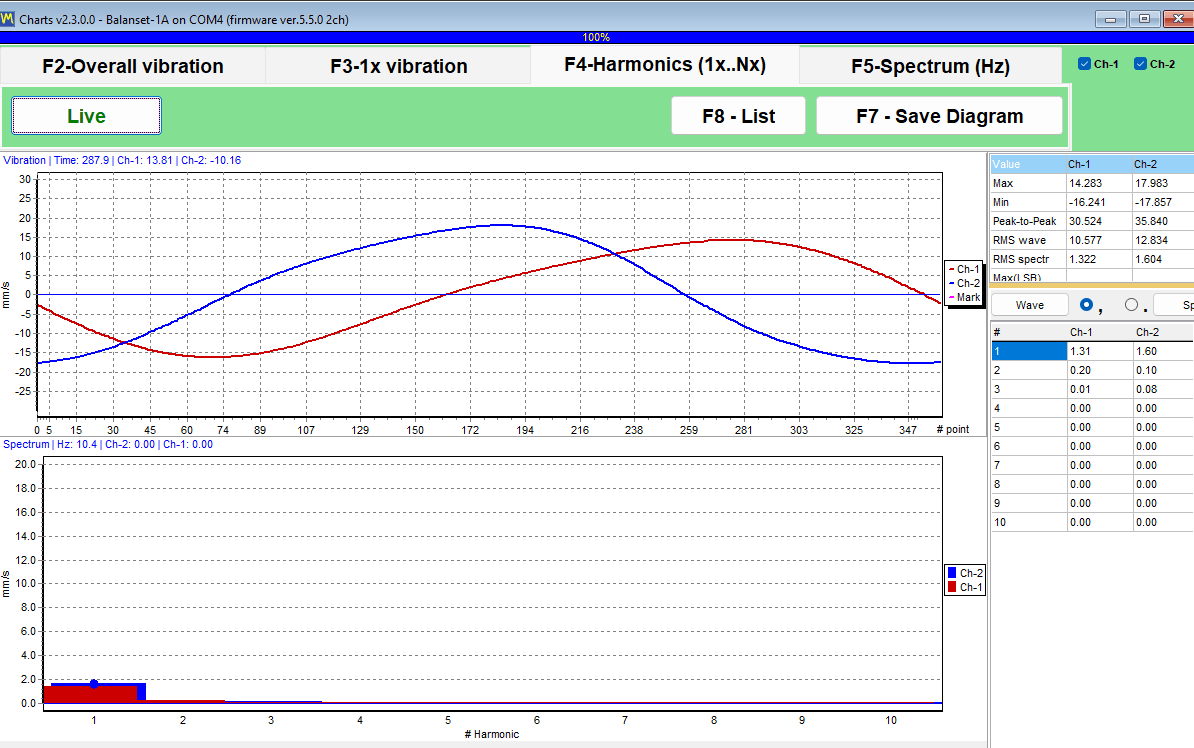
هارمونیکهای 1x تا 10x بهصورت عددی فهرست شدهاند، و این همان روشی است که یک مهندس با آن نامیزانی را از ناهمراستایی، شلی مکانیکی و اثرات عبور پره (blade-pass) تشخیص میدهد. نامیزانی انرژی را در 1x متمرکز میکند، در حالی که سایر خرابیها خود را در مرتبههای بالاتر نشان میدهند. برنامه اعداد را فراهم میکند و تفسیر آنها بر عهده مهندس باقی میماند، که دقیقاً همان تقسیم کار درست است.
| تنظیم | مقادیر در دسترس | پیشفرض |
|---|---|---|
| “Revolutions” (زبانه F2؛ در زبانههای دیگر طول بهطور خودکار انتخاب میشود) | 8، 16، 32، 64 یا 128 دور | 16 دور |
| نمایش FFT | تا 32768 نمونه | — |
| میانگینگیری | نمایی، طی 8 فریم | — |
| پنجره RMS | یک پنجره ثابت 4096-نمونهای که مستقل از FFT نمایشی محاسبه میشود | — |
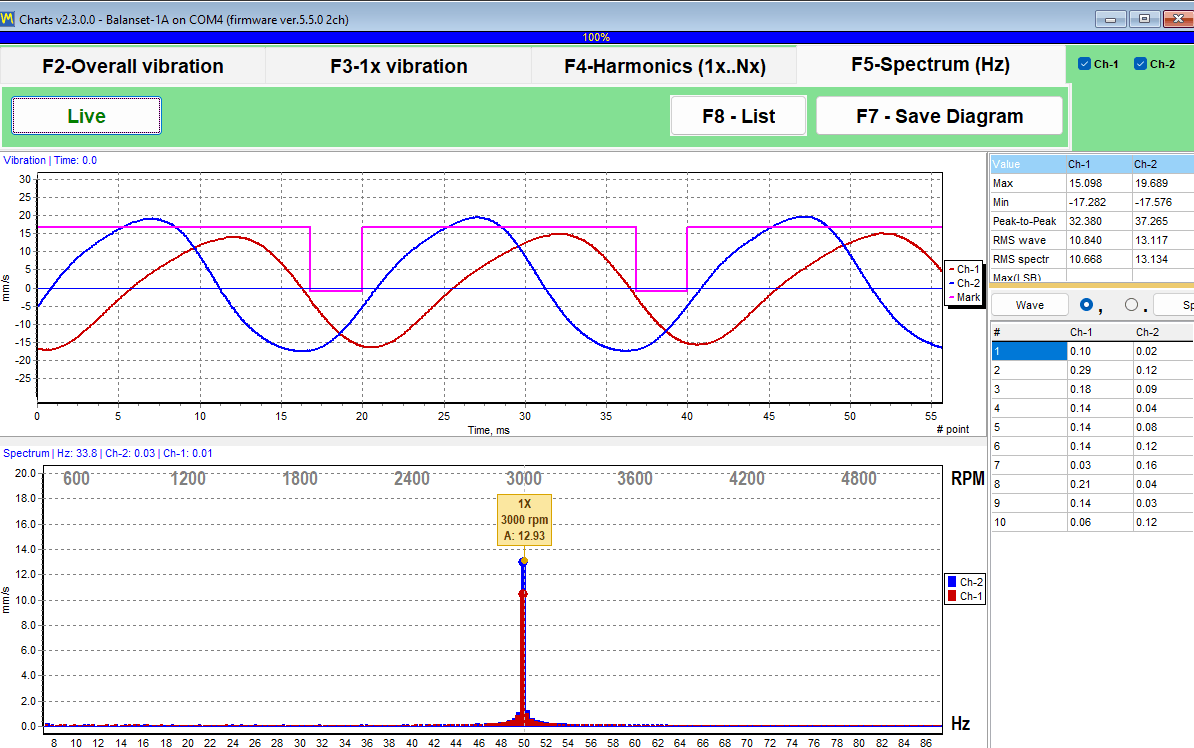
چرخ ماوس نمودار را حول یک پیک زوم میکند، و مقادیر دقیق در عنوان نمودار چاپ میشوند، بهجای اینکه به شما واگذار شود آنها را نسبت به محور تخمین بزنید. برای مستندسازی و کارهای بعدی، آنالایزر هم تصاویر و هم اعداد خام را خروجی میگیرد.
| فایل | فهرست مطالب |
|---|---|
| تصویر JPEG (“F7 – Save Diagram”) | نمودارها همانطور که نمایش داده میشوند، برای یک گزارش یا ایمیل؛ در زبانههای F4 و F5 دو فایل ذخیره میشود، شکل موج و طیف یا هارمونیکها. |
| Garmoniki.txt (“F8 – List”) | جدول هارمونیک از 1x تا 10x، یا در زبانه F5 همه خطوط طیف، بهصورت جدول متنی جداشده با تب که در پوشه خروجی کنار برنامه نوشته میشود. |
ستونها با تب جدا شدهاند و یک کلید “,” / “.” جداکننده اعشار را تعیین میکند، بنابراین جدول مستقیماً در Excel جایگذاری میشود و طیفی که امروز ثبت شده است را میتوان با طیفی که شش ماه پیش ثبت شده در هر ابزاری که شرکت شما از قبل استفاده میکند مقایسه کرد. خود آنالایزر خروجی CSV ندارد؛ برای ثبت اندازهگیریها در طول زمان، از زبانه “Trend” در Vibration Meter استفاده کنید. تنظیم “Averages” در زبانه “F4 – Settings” بر آنالایزر تأثیری ندارد.
یک نکته عملیاتی که جلوی یک تیکت پشتیبانی را میگیرد: Analyzer و Vibration Meter از یک دستگاه و از طریق یک درگاه COM داده دریافت میکنند. اگر هر دو پنجره پخش زنده باز بمانند، یک “Run 0” در فرم Classic ممکن است با خطای درگاه ناموفق شود. هر دو را ببندید و اجرا را تکرار کنید.
Bump test: یافتن فرکانسهای طبیعی (آزمایشی)
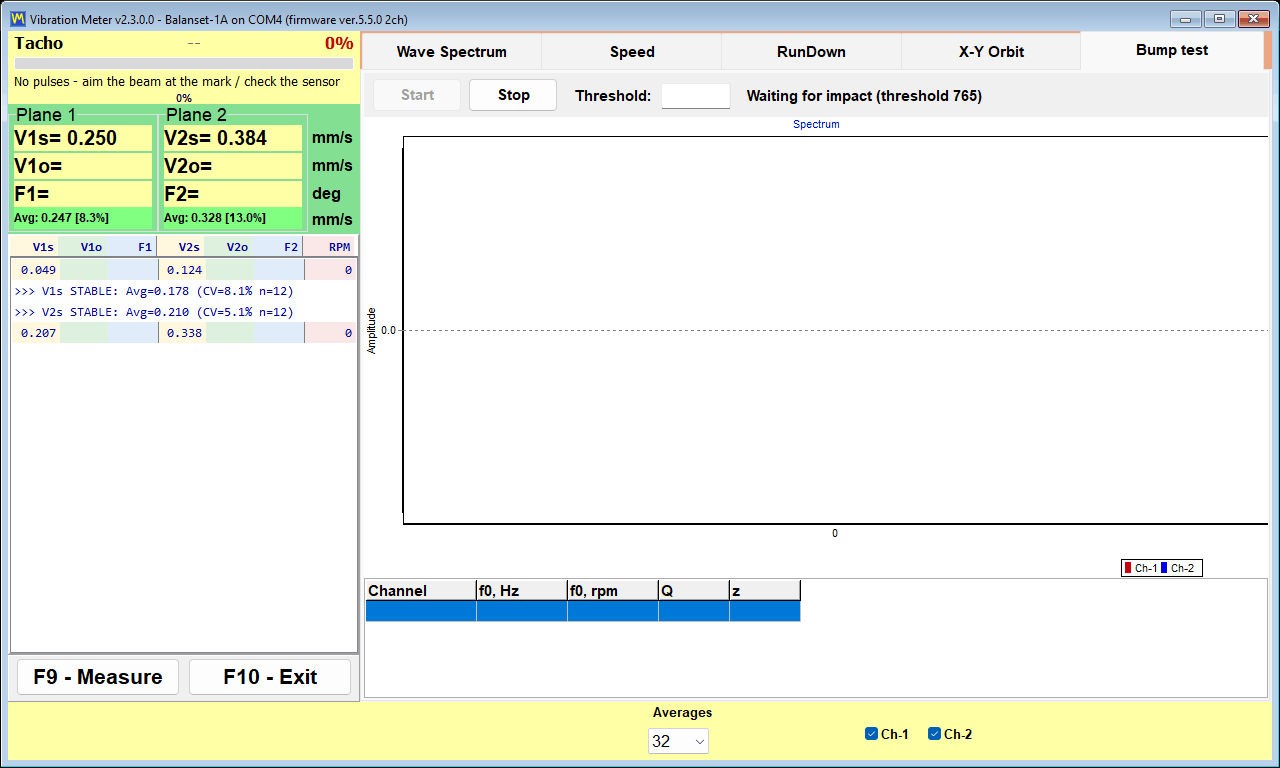
Bump test در دفترچهی راهنما آزمایشی علامتگذاری شده و بهطور پیشفرض خاموش است. با یک چکباکس در زبانهی “F4 – Settings” فعال میشود و پس از آن بهصورت یک زبانه در Vibration Meter ظاهر میشود. ما آن را دقیقاً مانند دفترچهی راهنما، بهعنوان قابلیتی در مرحلهی آزمایش، توصیف میکنیم.
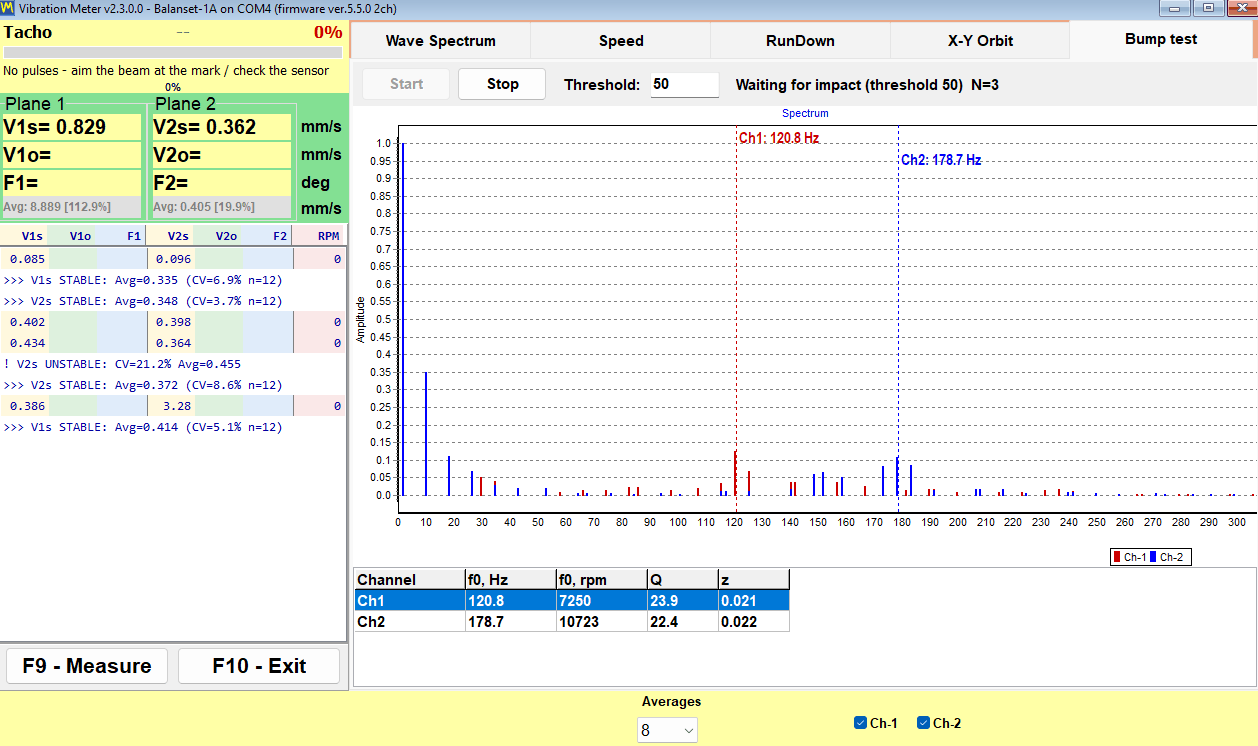
خود آزمون ساده است. با روتور متوقف، با یک چکش نرم به سازه کنار حسگر ضربه میزنید، یا قطعهای انعطافپذیر را که حسگر روی آن است میکشید و رها میکنید. تکیهگاه با فرکانس طبیعی خودش زنگ میزند، برنامه این زنگزدن را ثبت میکند و برای هر کانال فرکانس طبیعی f0 را بر حسب Hz و بر حسب RPM، ضریب کیفیت Q و میرایی z = 1/(2*Q) را گزارش میدهد. باند تحلیل 2.5 تا 600 Hz است، پایینترین فرکانس طبیعی قابل گزارش حدود 3 Hz است، و نتیجه میانگین طیفهای نرمالشده همه ضربههای پذیرفتهشده است، بنابراین یک ضربه قوی و یک ضربه ضعیف وزن برابر دارند.
نحوه کار ثبت داده، با اعدادی که میتوانید بررسی کنید
| پارامتر | مقدار |
|---|---|
| کالیبراسیون پسزمینه | حدود 0.25 s، و سپس حدود 0.5 s پرشدن بافر پیش از تریگر، پیش از آمادهسازی |
| آستانه تریگر | 8 برابر سطح پسزمینه اندازهگیریشده، همراه با یک جهش تند در سیگنال، تا ارتعاش هموار یک روتور در حال کار ثبت را تریگر نکند |
| پنجره ثبت | دستکم 4 s، تا حتی یک افت آهسته 3 تا 10 Hz هم در آن جا شود، با نتیجه پس از حدود 5 s؛ تقریباً یکدهم پنجره پیش از ضربه قرار دارد |
| مهلت آمادهسازی | 30 s |
| باند تحلیل | 2.5 تا 600 Hz، پایینترین f0 قابل گزارش حدود 3 Hz |
| پرچم برش سیگنال | در حدود 91 درصد مقیاس ADC فعال میشود |
دقت اعلامشده در دفترچهی راهنما، بدون گرد کردن به سمت بالا، حدود مثبت و منفی 5 درصد روی Q است، برای Q بین 20 و 100، در تشدیدهای بین 80 و 400 Hz و با ضربهی تمیز.
تکنیک اجرا، و نحوه خواندن هشدارها
- به سازه در کنار سنسور ضربه بزنید، و هرگز به خود سنسور ضربه نزنید.
- پیش از ضربه زدن روتور را متوقف کنید: Bump test روی ماشین در حال کار ممکن است، چون تُن پایدار دوران فیلتر میشود، اما افت تمیز، f0 و Q دقیقتری میدهد.
- از ضربه دوگانه ناشی از برگشت چکش خودداری کنید، زیرا ضربه دوم درون پنجره ثبت قرار میگیرد.
- نشانگر (!) به این معناست که سیگنال در حدود 91 درصد مقیاس ADC بریده (کلیپ) شده و نتیجه تقریبی است؛ ضربه ملایمتری بزنید و دوباره تکرار کنید.
- پیام تن پایدار به این معناست که بهجای یک ضربه، نوسانی پایدار ثبت شده است، بنابراین آن ثبت، یک Bump test معتبر نیست.
- برجستهترین قله وارد جدول نتایج میشود.
دلیل استفاده از آن محدود اما ارزشمند است. این آزمون به شما میگوید که آیا سرعت کارکرد نزدیک به یک تشدید تکیهگاه است یا نه، که معمولترین دلیل همگرا نشدن یک کار بالانس است. یک run-down همین موضوع را در حالی که روتور در حال کاهش سرعت است پیدا میکند؛ یک Bump test همین را با ماشین متوقف پیدا میکند، که گاهی تنها فرصتی است که یک برنامه تولید به شما میدهد.
بالانس چگونه کار میکند: Run 0، اجراهای آزمایشی و trim run
Balanset بالانس دینامیکی روتورها را در یاتاقانهای خودشان انجام میدهد. روتور در ماشین، روی تکیهگاههای خودش باقی میماند و در سرعت کارکرد عادی خود بالانس میشود. هیچ چیز از یک پایگاهداده ماشینها گرفته نمیشود: هر گرم و هر درجهای که برنامه چاپ میکند، از اندازهگیریهای انجامشده روی همان روتور خاص، طی یک توالی کوتاه و ثابت از اجراها به دست میآید. این توالی برای 1، 2، 3 و 4 صفحه تصحیح یکسان است، و در هر دو فرم بالانس یکسان است.
سه مرحله، و هر یک چه چیزی تولید میکند
| مرحله | اجرا | کاری که اپراتور انجام میدهد | چیزی که برنامه به دست میآورد |
|---|---|---|---|
| 1. اندازهگیری اولیه | Run 0 | روتور را دقیقاً همانطور که هست تا سرعت کارکردش میچرخاند، بدون افزودن هیچ وزنهای. | دامنه ارتعاش اولیه و فاز مؤلفه 1x در هر صفحه. |
| 2. اجراهای آزمایشی | از Run 1 تا Run 4، یک اجرا برای هر صفحه تصحیح | روتور را متوقف میکند، یک وزنه آزمایشی با جرم مشخص را در شعاع مشخص و در موقعیت زاویهای علامتگذاریشده نصب میکند، دوباره روتور را به سرعت میرساند، سپس آن را برمیدارد و وزنه صفحه بعدی را نصب میکند، یا آن را با تیک زدن “Leave trial weight on rotor” سر جایش میگذارد تا محاسبه آن را در نظر بگیرد. وزنههای آزمایشی هرگز همزمان در دو صفحه نصب نمیشوند. | ضرایب تأثیر این ماشین، یعنی اینکه ارتعاش در هر صفحه چگونه به یک جرم مشخص در هر صفحه پاسخ میدهد. |
| 3. تصحیح و بررسی | اجرای T (بالانس تریم) | وزنههای تصحیح محاسبهشده را نصب میکند و یک بار دیگر روتور را میچرخاند. | ارتعاش باقیمانده، نامیزانی باقیمانده بر حسب g*mm، و یک حکم PASS یا FAIL در برابر تلورانس. |
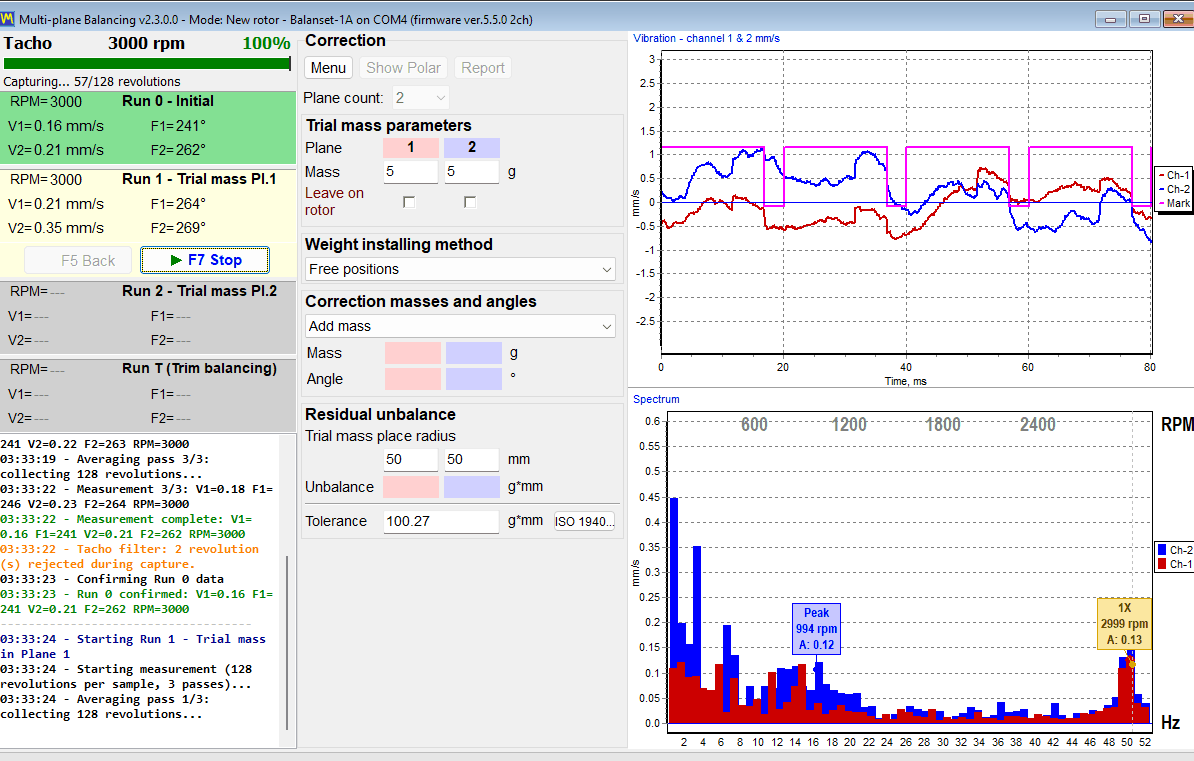
کل اندازهگیری در تفاوت میان Run 0 و هر اجرای آزمایشی نهفته است. برنامه از روی این تغییر، ضرایب تأثیر ماشینِ پیش روی شما را محاسبه میکند، و از روی این ضرایب، جرم تصحیح بر حسب گرم و زاویه نصب بر حسب درجه را برای همه صفحات بهطور همزمان محاسبه میکند، در حالی که اثر متقابل میان صفحات را نیز در نظر میگیرد.
در یک کار بالانس، مرحله جداگانهای به نام Calculate وجود ندارد. بهمحض پایان آخرین اجرای آزمایشی، محاسبه خودش آغاز میشود، لاگ “Auto-calculating correction weights…” و سپس “Correction calculated successfully” را نشان میدهد، و جرم و زاویه تصحیح در ستونهای صفحهها ظاهر میشوند. در پنجرههای Classic نتیجه در زبانه “Result” خوانده میشود.
تعیین اندازه وزنه آزمایشی
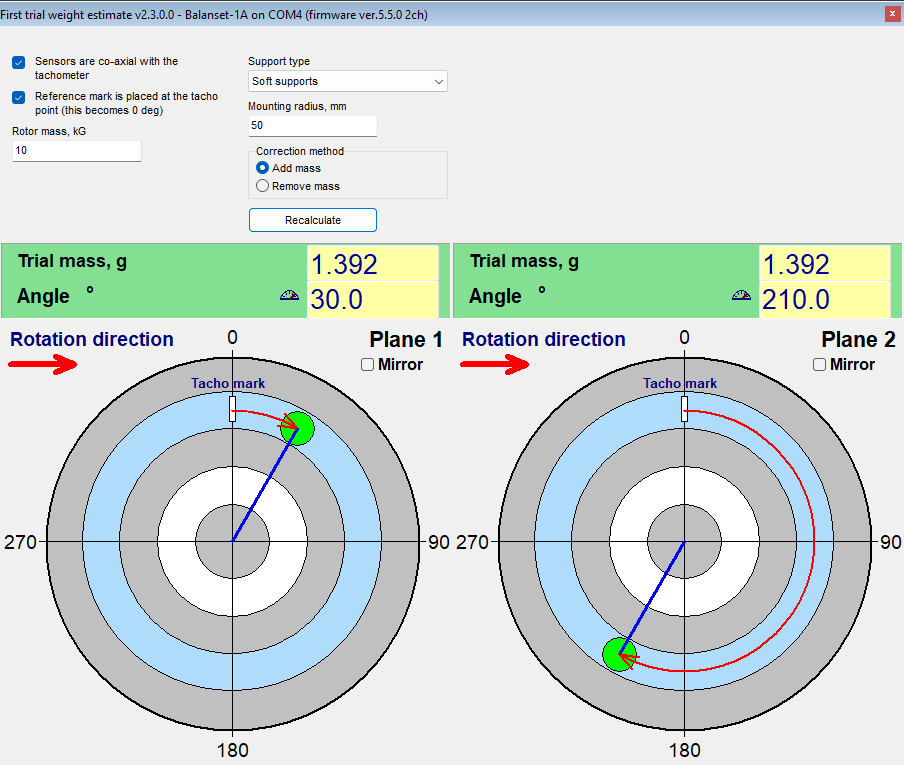
وزنه آزمایشی را بر پایه نیروی گریز از مرکز آن تعیین کنید، نه بر پایه سهم ثابتی از جرم روتور. نقطه شروع راهنما وزنهای است که نیروی گریز از مرکز آن حدود 7 درصد وزن روتور باشد، و 5 تا 10 درصد قابل قبول است: m = 0.07 * M * g / (r * w^2)، که در آن M جرم روتور بر حسب kg، r شعاع نصب بر حسب m، g = 9.81 m/s^2 و w = 2 * pi * n / 60 برای سرعت n بر حسب rpm است. یک روتور 10 kg در شعاع 50 mm و 3,000 rpm حدود 1.4 g میدهد. وزنه بیشازحد سنگین مضر و خطرناک است، زیرا سیستم را به ناحیه غیرخطی میکشاند، پس پیش از نصب هر چیزی بارهای مجاز روتور، یاتاقانها و اتصال وزنه را بررسی کنید. در Modern form، “Menu” و سپس “First trial weight estimate” این محاسبه را پس از Run 0 برای شما انجام میدهد، از روی جرم روتور، نوع تکیهگاه، نرم یا صلب، و شعاع نصب، و همچنین زاویه نصب را از روی نشانه تاخومتر پیشنهاد میکند، مشروط بر آنکه حسگرها هممحور با تاخومتر نصب شده باشند؛ این یک تخمین است که کارش قرار دادن وزنه در نیمه درست روتور است. هر تخمینی که باشد، معیار تعیینکننده پاسخ در اجرای آزمایشی است. همین قاعده را میتوان در ماشین حساب وزن آزمایشی، و دفترچه راهنمای عملیات روش اجرای آزمایشی را گامبهگام شرح میدهد.
زمانی که یک اجرای آزمایشی معتبر محسوب میشود، و در غیر این صورت چه باید کرد
یک اجرای آزمایشی تنها زمانی آموزنده است که وزنه آزمایشی واقعاً روتور را تحریک کرده باشد. هدف، تغییری دستکم 20 درصدی در دامنه یا دستکم 30 درجهای در فاز است. اگر دامنه کمتر از حدود 10 درصد تغییر کرده باشد و همزمان فاز کمتر از حدود 5 تا 10 درجه، اجرا با پیام “Trial weight too small. Increase trial weight and repeat Run 1” رد میشود، که در آن شماره اجرا از صفحه پیروی میکند. برداری که فقط چرخیده و بزرگ نشده است همچنان یک اجرای آزمایشی معتبر به حساب میآید، و برنامه حد بالایی برای پاسخ بررسی نمیکند.
- وزنه آزمایشی سنگینتری نصب کنید و آن اجرای آزمایشی را تکرار کنید: وزنه بیش از حد سبک، ضرایب تأثیر نامطمئن میدهد.
- اگر ارتعاش اصلاً تغییر نکرد، وزنه خیلی کوچک بوده یا روی یک گره (node) قرار گرفته است؛ تا زمانی که اجرا تکرار نشود محاسبه انجام نمیشود. زاویه وزنه آزمایشی بر محاسبه تأثیری ندارد.
زاویه تصحیح از کجا اندازهگیری میشود
این رایجترین خطای اپراتور در کل روند کار است. زاویه تصحیح برای یک صفحه از نقطهای اندازهگیری میشود که وزنه آزمایشی آن صفحه در آنجا نصب شده است، در جهت چرخش. این زاویه از علامت تاکو اندازهگیری نمیشود. علامتگذاری فیزیکی موقعیت وزنه آزمایشی روی روتور تنها چند ثانیه طول میکشد و ابهام را برای همیشه از بین میبرد، از جمله برای هر کار تکراری روی همان ماشین.
وزنهی تصحیح را روی همان شعاعی نصب کنید که وزنهی آزمایشی آن صفحه نصب شده بود. شعاع فقط بازوی اهرم است: جرم را به نابالانسی بر حسب g*mm تبدیل میکند و جرم تصحیح بر حسب گرم را تغییر نمیدهد. اگر استفاده از شعاع دیگری اجتنابناپذیر باشد، جرم باید بهصورت دستی بازمحاسبه شود: جرم محاسبهشده ضرب در شعاع وزنهی آزمایشی و تقسیم بر شعاع واقعی.
بررسیهای داخلی در برابر پاسخی محتمل اما نادرست
هر محاسبه نامیزانی، یک عدد برمیگرداند. ارزش بررسیهای زیر در این است که مانع از آن میشوند که برنامه عددی مطمئن برگرداند که اندازهگیری از آن پشتیبانی نمیکند.
- در Modern form اجرایی که قرائتهایش با اجرای قبلی یکی باشد پذیرفته نمیشود: برنامه “Measurement is unchanged from the previous run.” را گزارش میدهد، که معمولاً به این معناست که وزنه آزمایشی نصب نشده یا جابهجا نشده است.
- یک سیگنال اشباعشده و بریده بهجای پردازش بهعنوان داده معتبر، رد میشود.
- سرعتی که بیش از 40 درصد با Run 0 تفاوت داشته باشد، “WARNING: RPM changed significantly!” را ایجاد میکند و سرعت هر دو اجرا و علتهای محتمل، یعنی تریگر مضاعف تاخومتر یا تغییر واقعی سرعت، را نشان میدهد؛ اجرا نگه داشته میشود، اما نتیجه ممکن است نامطمئن باشد، پس آن را در سرعت Run 0 تکرار کنید. انحراف بالاتر از 15 درصد با یک خط نارنجی در لاگ علامتگذاری میشود، زیرا ضرایب تأثیر فقط در یک سرعت معتبرند.
- اگر دو صفحه پاسخهای وابسته خطی تولید کنند، محاسبه بهجای ساختن یک جواب مصنوعی با “Failed to calculate influence coefficients” رد میشود. زاویه وزنه آزمایشی بر این امر تأثیری ندارد. بررسی کنید که هر وزنه آزمایشی در صفحه خودش بوده است و هر حسگر به کانال خودش وصل است و سیگنال میدهد؛ اگر وزنه آزمایشی ارتعاش را بهسختی تغییر داده است، وزنه سنگینتری به کار ببرید؛ اگر صفحات تصحیح روی یک روتور باریک نزدیک به هم هستند، در یک صفحه بالانس کنید. سپس اجراهای آزمایشی را تکرار کنید و از نتیجه قبلی دوباره استفاده نکنید.
- برای نتیجه بر حسب گرم، جرم آزمایشی الزامی است. در Modern form نشانگر واحد، تا زمانی که جرم آزمایشی در هر صفحهای وارد نشده باشد، یک “%” نارنجی پررنگ نشان میدهد و محاسبه در این حالت رد میشود، و فیلد خالی با رنگ قرمز برجسته میشود؛ با تایپ کردن شما به “g” (یا “oz”) تغییر میکند. پنجرههای Classic تا زمانی که جرم وارد نشده است نتیجه را بهصورت درصدی از وزنه آزمایشی نشان میدهند، و بهمحض وارد شدن آن، حتی پس از محاسبه، نتیجه را به گرم بازمحاسبه میکنند.
یک شرط بر عهدهی اپراتور است: انتخاب سرعت. در سرعت کاری بالانس کنید، نه نزدیک تشدید تکیهگاه؛ زیرا نزدیک تشدید دامنه تقویت میشود و فاز جابهجا میشود و ضرایبی که آنجا اندازهگیری شوند وضعیت ماشین را در سرعت کاریاش توصیف نمیکنند.
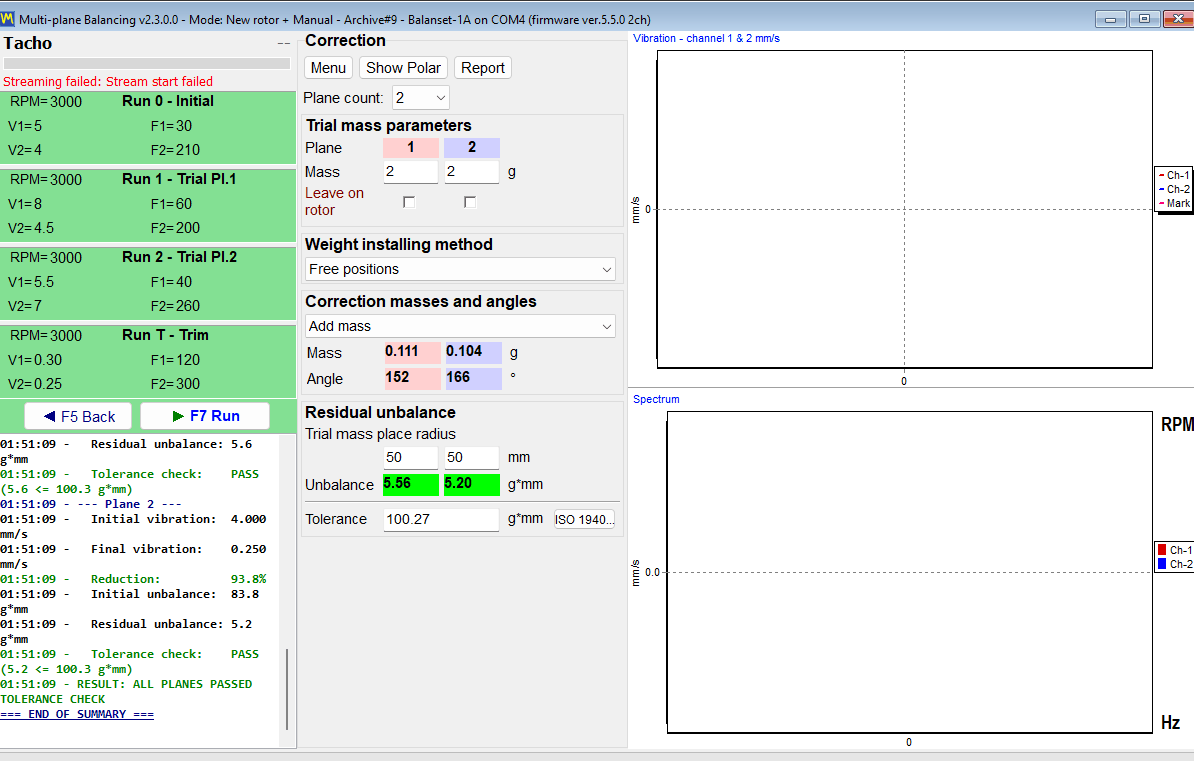
trim run و BALANCING SUMMARY
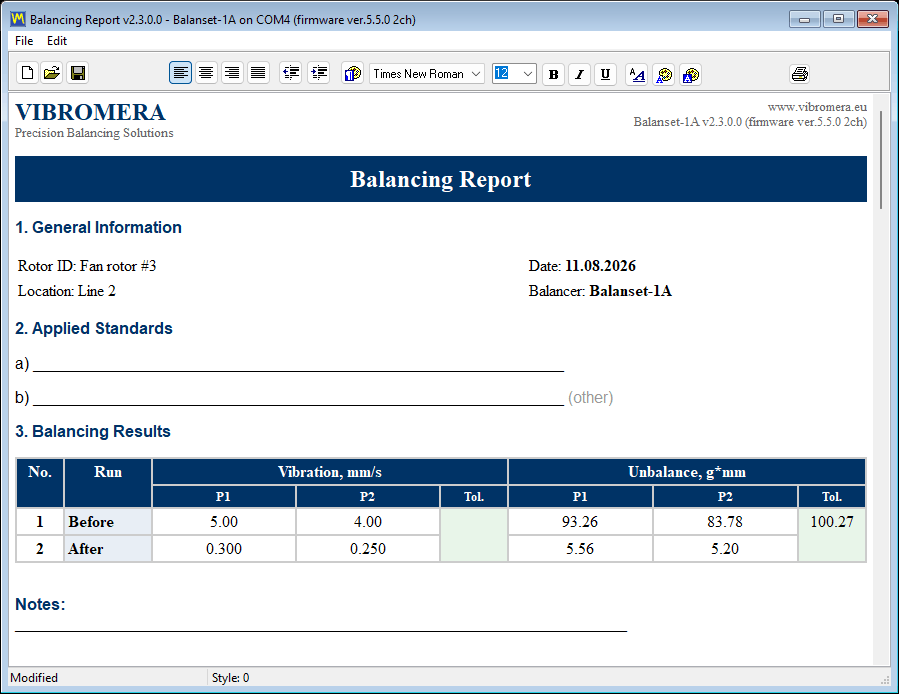
Run T تصحیح را روی ماشین واقعی تأیید میکند. پس از آن، برنامه یک بلوک “BALANCING SUMMARY” در لاگ مینویسد که شامل ارتعاش پیش و پس از تصحیح، کاهش بر حسب درصد، نامیزانی اولیه و باقیمانده، و یک حکم PASS یا FAIL برای هر صفحه است. آن بلوک همان دادهای است که وارد پروتکل بالانس HTML میشود، بنابراین عددی که روی صفحه نمایش داده میشود و عددی که به مشتری تحویل داده میشود، عدد یکسانی هستند.
دو فرم بالانس: Classic و Modern (یکپارچه)
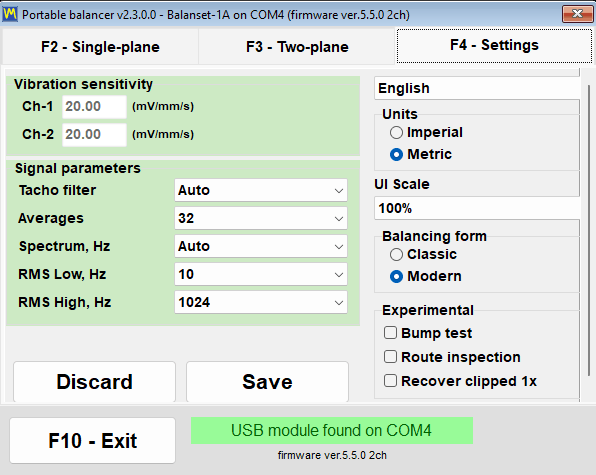
این برنامه دو رابط کاربری متفاوت برای یک روش بالانس یکسان ارائه میدهد. این سوییچ در تب “F4 – Settings”، در گروه “Balancing form” قرار دارد، و دو مقدار دارد: “Classic” و “Modern”. این تغییر بلافاصله اعمال میشود، بدون نیاز به فشردن دکمه Save و بدون نیاز به راهاندازی مجدد برنامه.
چند صفحه تصحیح واقعاً در اختیار دارید
این نکته بیش از همه در معرض برداشت نادرست است، پس اینجا بدون ابهام بیان میشود. تعداد صفحات تصحیح با تعداد کانالهای ارتعاش دستگاه برابر است و بالانس 3 و 4 صفحهای در فرم Modern انجام میشود. Balanset-1A دو کانال ارتعاش دارد و در هر دو فرم در 1 یا 2 صفحه بالانس میکند. Balanset-4A چهار کانال ارتعاش دارد، بنابراین به 3 و 4 صفحه میرسد، اما فقط وقتی که فرم Modern انتخاب شده باشد.
| ابزار | فرم بالانس | صفحات تصحیح موجود |
|---|---|---|
| Balanset-1A، 2 کانال ارتعاش | Classic | یک یا دو |
| Balanset-1A، 2 کانال ارتعاش | مدرن | یک یا دو |
| Balanset-4A، 4 کانال ارتعاش | Classic | یک یا دو |
| Balanset-4A، 4 کانال ارتعاش | مدرن | 1، 2، 3 یا 4 |
تعداد صفحات پیش از Run 0 انتخاب میشود. تغییر آن، رابط کاربری را بازسازی میکند و اندازهگیریهای قبلاً انجامشده را پاک میکند، بنابراین چیزی نیست که در میانه یک کار مورد بازنگری قرار گیرد.
Modern form: یک پنجره، کارتهای اجرا، نمودارهای زنده
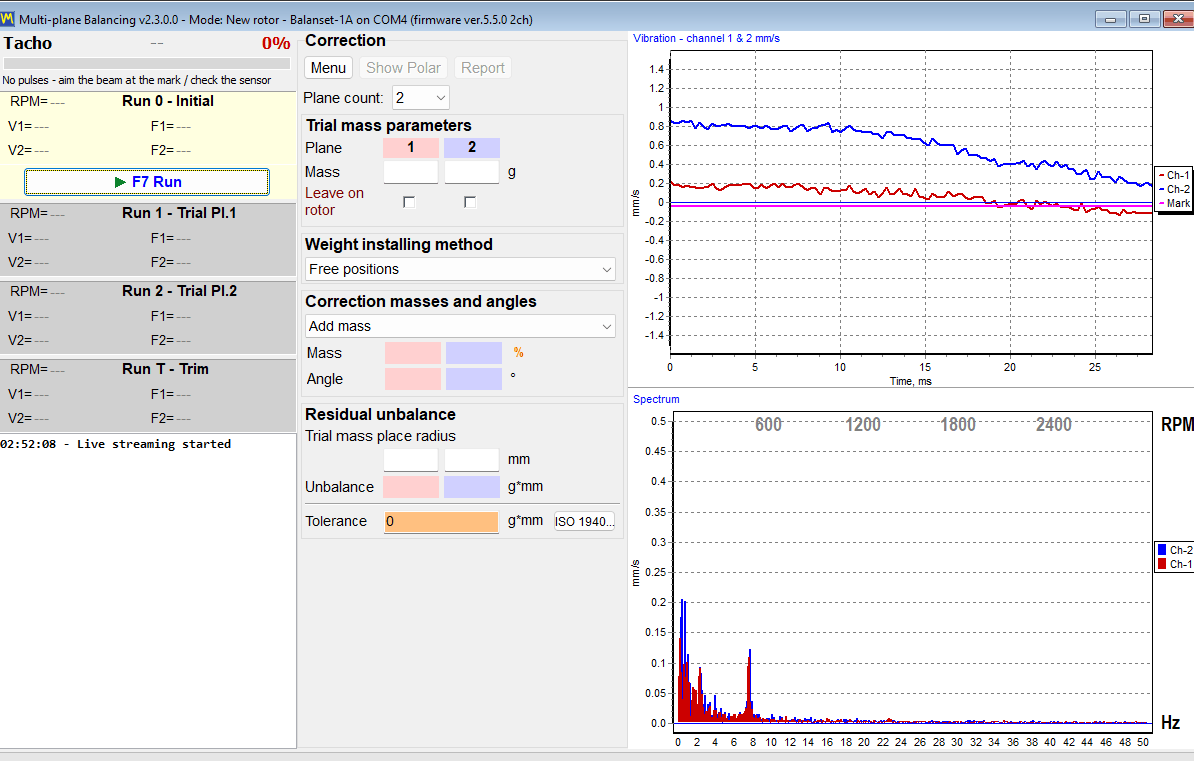
Modern یک پنجره واحد با نام “Multi-plane Balancing” است. هر اجرا یک کارت در آن پنجره است: “0 – Initial”، “1 – Trial Pl.1” و کارت معادل برای هر صفحه بعدی، “T – Trim” و، هنگامی که جبرانسازی مندرل فعال باشد، “E – Eccentr.”. همه آنها با همان دکمه “F7 Run” آغاز میشوند، که در حین اندازهگیری به “F7 Stop” تبدیل میشود. شکل موج و طیف در خود حین اندازهگیری دیده میشوند، بنابراین اپراتور میتواند سیگنال بد را در حین ثبت ببیند، نه پس از آنکه پذیرفته شده است.
Classic form: دو پنجره، یک دکمه برای هر اجرا
Classic چیدمانی را حفظ میکند که کاربران قدیمی از قبل میشناسند: دو پنجره جداگانه، “Single-Plane balancing” و “Two plane balance”. هر اجرا دکمه مخصوص خودش را دارد، “F7 – Run 0”، “F7 – Run 1”، “F7 – Run 2”، “F7 – Run T” و، با فعال بودن جبرانسازی مندرل، “F7 – Run Ecc”، که با ماوس کلیک میشود زیرا در آن مرحله کلید F7 آن را فشار نمیدهد، و تصحیح محاسبهشده در زبانه “Result” خوانده میشود.
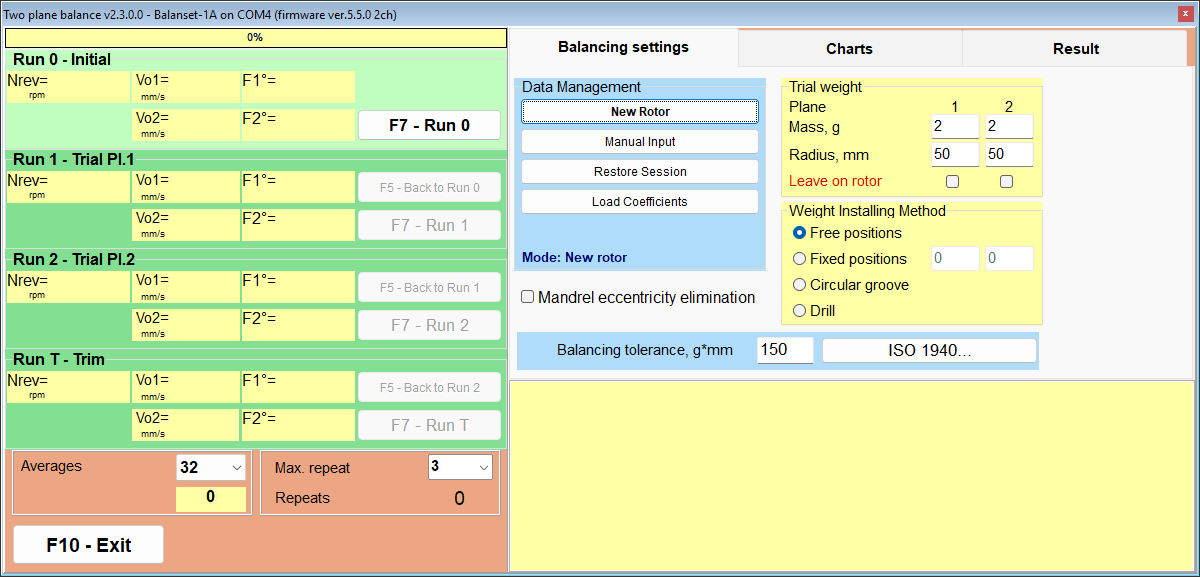
ریاضیات یکسان، روند کاری متفاوت
محاسبه پشت هر دو فرم یکسان است. با دادههای ورودی یکسان، نتیجه یکسان است، بنابراین انتخاب میان آنها یک مسئله مربوط به روند کاری و عادت است، نه دقت.
| جنبه | Classic | Modern (یکپارچه) |
|---|---|---|
| صفحههای تصحیح | 1 و 2 | 1 تا 4، با 3 و 4 روی Balanset-4A |
| پنجرهها | دو: “Single-Plane balancing” و “Two plane balance” | یک: “Multi-plane Balancing” |
| کنترلهای اجرا | یک دکمه جداگانه برای هر اجرا | کارتهای اجرا که با یک دکمه “F7 Run” هدایت میشوند |
| محاسبه | در تب “Result” خوانده میشود | پس از آخرین اجرای آزمایشی بهطور خودکار آغاز میشود |
| نمودارها در حین اندازهگیری | تب Charts، که پس از Run 0 تغییر میکند | شکل موج و طیف بهصورت زنده در حین اجرا |
| حالت اندازهگیری | “Averages”، “Auto” یا 8 تا 256 دور، و “Max. repeat” از 1 تا 20، با پیشفرض 3، هر دو در زبانه “F4 – Settings” | در “Menu” و سپس “Measurement mode” انتخاب میشود: “Manual (fixed repeats)”، که پیشفرض است، با “Repeats per run” برابر 1، 3، 5، 8، 12 یا 16 (پیشفرض 3) روی “Revolutions” برابر 16، 32، 64، 128 یا 256 (پیشفرض 128)، یا “Auto (adaptive)”؛ انتخاب در پیکربندی به خاطر سپرده میشود |
| بارگذاری ضرایب ذخیرهشده | “Data Management” سپس “Load Coefficients” | “Menu” سپس “Load Coefficients” |
| فقط در این فرم | محاسبه مجدد یک تصحیح تکمیلشده به صفحات دیگر با “Change corr. planes” | “First trial weight estimate”، اندازهگیری “Auto (adaptive)”، شکل موج و طیف زنده در حین اجرا، 3 و 4 صفحه |
در حالت “Auto (adaptive)” برنامه به انباشت دورها ادامه میدهد تا نتیجه پایدار شود؛ پیشرفت بهصورت پر شدن رنگی کارت اجرای فعال نشان داده میشود، و تعداد دورها و عدمقطعیت حاصلشده (SE/V) هنگام پایان اجرا در لاگ نوشته میشوند. اگر “Additional averaging does not improve accuracy.” را گزارش کند، آن را در متن بخوانید: در سطح ارتعاش محسوس، نشانه یک مشکل مکانیکی است، شلی، یاتاقانها یا سرعت ناپایدار، که میانگینگیری بیشتر نمیتواند آن را برطرف کند؛ در ارتعاش باقیمانده بسیار کم، کادر محاورهای در عوض توضیح میدهد که پراکندگی نویز اندازهگیری است، نه عیب ماشین. میتوانید نتیجه را همانگونه که هست بپذیرید یا اندازهگیری را کنار بگذارید.
قابلیت بازمحاسبهی منحصر به Classic یک نکتهی عملیاتی دارد. روی “Change corr. planes” با ماوس کلیک میشود؛ در آن پنجره کلید F5 نقش Back را دارد.
این دو فرم یک آرشیو مشترک دارند. پنجره آرشیو که با F8 باز میشود فقط رکوردهای 1 و 2 صفحهای را فهرست میکند و هر فرمی را که در Settings انتخاب شده باشد باز میکند؛ ضرایب کارهای 3 و 4 صفحهای از داخل Modern form با “Menu” و سپس “Load Coefficients” بارگذاری میشوند.
وزنه را کجا قرار دهیم: روشهای تصحیح و نمودارهای قطبی
جرم و زاویه محاسبهشده تنها نیمی از پاسخ است. نیم دیگر این است که آیا آن موقعیت روی روتور واقعی قابل دسترسی است، و به همین دلیل برنامه چهار روش نصب وزنه دارد، که در “Weight installing method” انتخاب میشوند، و تصحیح را به شکلی که هر یک لازم دارد بازمحاسبه میکند. همانند کلید “Add mass” و “Remove mass”، روش به همه صفحات تصحیح همزمان اعمال میشود: نمیتوانید در یک صفحه سوراخ کنید و در صفحه دیگر وزنه اضافه کنید.
| روش | خروجی برنامه | شرط یا محدودیت |
|---|---|---|
| موقعیتهای آزاد | یک وزنه، دقیقاً در زاویه محاسبهشده. | برای روتورهایی که هر موقعیت زاویهای در آنها قابل دسترسی است. |
| موقعیتهای ثابت | تصحیح بین دو موقعیت شمارهگذاریشده مجاور تقسیم میشود، مانند پرههای فن یا سوراخهای موجود. | حداقل 3 موقعیت لازم است. |
| شیار دایرهای | سه وزنه با جرم مساوی، هر یک یکسوم جرم آزمایشی آن صفحه: یکی در زاویه تصحیح و دو تا در زاویههای محاسبهشده، بهگونهای که جمع برداری آنها برابر تصحیح باشد. | اگر تصحیح از آن یکسوم جرم بیشتر شود، با “TOO HEAVY for 3-weight groove method!” رد میشود. |
| Drill | عمق سوراخکاری H، تعداد سوراخها N و زاویه f. | همیشه روش را به Remove mass تغییر میدهد. |
نمودارهای قطبی: بررسی پیش از آنکه چیزی نصب شود
نمودار قطبی، آخرین نگاه اپراتور پیش از دست زدن به ماشین است. تا 4 دایره کنار هم نمایش داده میشوند، یک دایره برای هر صفحه تصحیح، با حلقههایی در 20، 40، 60، 80 و 100 درصد و یک پیکان که جهت چرخش را نشان میدهد. دیدن وزنهای که روی دایرهای رسم شده که در همان جهت روتور میچرخد، همان چیزی است که یک زاویه اشتباهشمردهشده را آشکار میکند، که این همان حالت خرابی است که هزینه یک اجرای اضافی را تحمیل میکند.
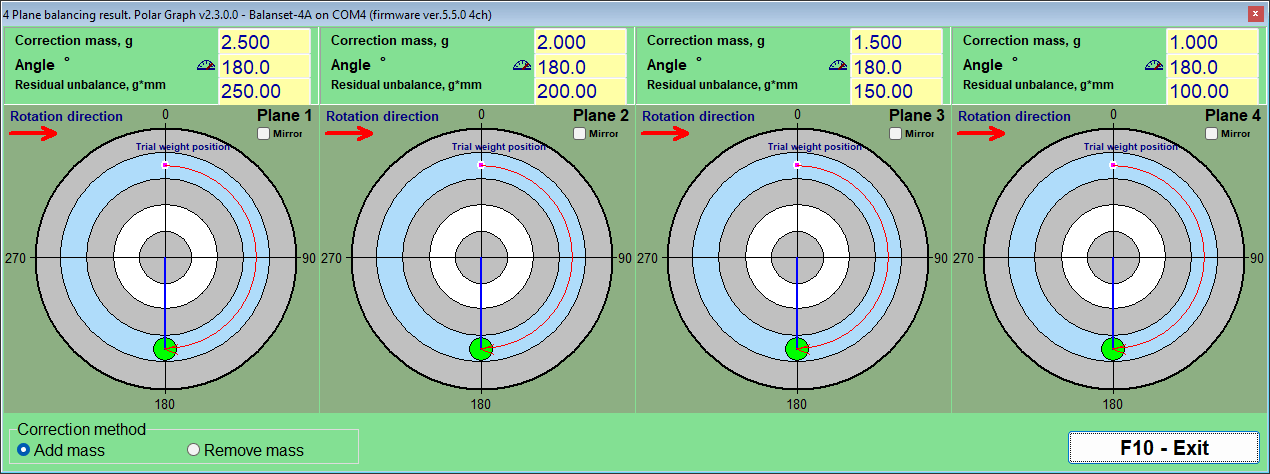
دو کلید نحوه بیان همان جواب را تغییر میدهند. “Add mass” و “Remove mass” در گروه “Correction method” جواب افزودن جرم را به جواب برداشتن جرم تبدیل میکنند: زاویه نمایشدادهشده از قبل 180 درجه چرخانده شده است، پس خودتان 180 درجه دیگر اضافه نکنید، و جرم یکسان میماند، که وقتی گزینه عملی سنگزنی یا سوراخکاری است و نه جوشکاری، همان چیزی است که لازم دارید. این انتخاب به همه صفحات همزمان اعمال میشود و با فرم بالانس هماهنگ است؛ با “Drill”، که همیشه جرم را برمیدارد، و “Circular groove”، که همیشه آن را اضافه میکند، کلید قفل است. “Mirror”، یک چکباکس برای هر صفحه، نقشه را برای روتورهایی که از طرف دیگر نگریسته میشوند آینه میکند: نشانگر در 60 درجه به جایی میرود که 300 درجه بود و پیکان دوران وارونه میشود، در حالی که زاویه عددی در پنل داده تغییر نمیکند.
Fixed positions: پرههای فن و سوراخهای موجود
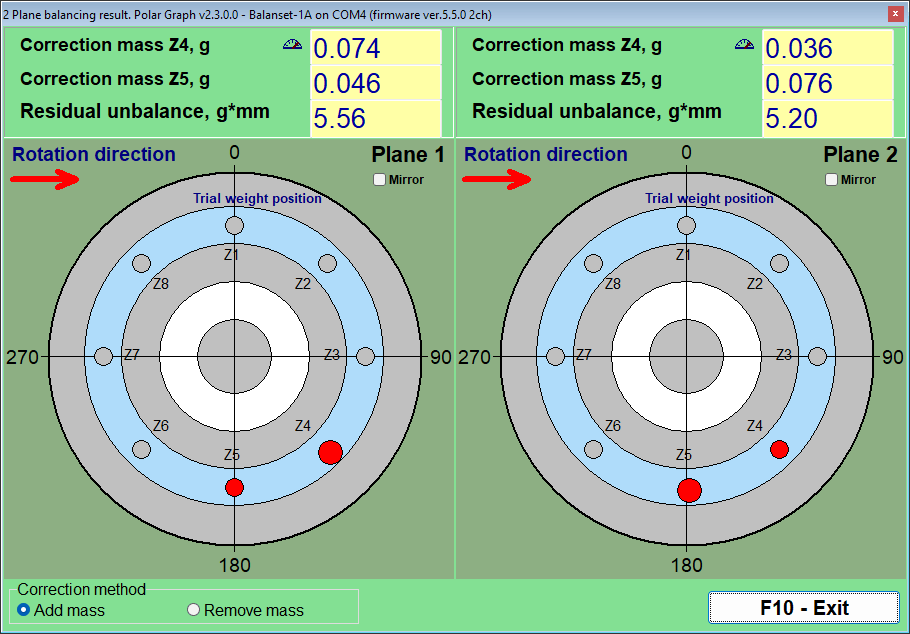
روی یک فن، یک پروانه یا یک فلنج با دایره پیچ، وزنه را فقط میتوان جایی گذاشت که جایی برای گذاشتن آن وجود دارد. در “Fixed positions” اپراتور تعداد موقعیتهای روتور را در فیلد “Blades” در Modern form وارد میکند؛ برنامه آنها را بهطور یکنواخت در پیرامون توزیعشده در نظر میگیرد، بنابراین این حالت فقط برای روتورهایی مناسب است که واقعاً چنیناند. وزنه آزمایشی روی یکی از موقعیتها قرار میگیرد که موقعیت 1 به شمار میآید، شمارهها در جهت دوران ادامه مییابند، و برنامه تصحیح را بین دو موقعیت مجاوری که زاویه محاسبهشده را در بر میگیرند تقسیم میکند و برای هر یک جرمی میدهد. نتیجه مستقیماً قابل اجراست: دو عدد، دو پره.
Circular groove: سه وزنه مساوی در شیار
روتورهای دارای شیار دایرهای، مانند بسیاری از مندرلهای چرخ سنگ، وزنههای استانداردی میپذیرند که در شیار میلغزند. در اینجا تصحیح بهصورت سه وزنه با جرم مساوی بیان میشود، هر یک یکسوم جرم آزمایشی آن صفحه، یکی در زاویه تصحیح و دو تا در زاویههای محاسبهشده، بهگونهای که جمع برداری آنها با تصحیح لازم برابر باشد. پیش از Run 0 سه وزنه بهطور یکنواخت با فاصله 120 درجه پخش میشوند تا اثرشان یکدیگر را خنثی کند، و پیش از اجرای آزمایشی آن صفحه هر سه کنار هم در موقعیت وزنه آزمایشی قرار میگیرند؛ پنجره “3-Weight Balancing” این جایگذاریها را گامبهگام نشان میدهد. این روش یک محدودیت فیزیکی درونی دارد: اگر تصحیح از یکسوم جرم آزمایشی آن صفحه بزرگتر باشد، برنامه آن را با “TOO HEAVY for 3-weight groove method!” رد میکند، بهجای آنکه وزنههایی پیشنهاد دهد که در این طرح نمیگنجند، و اگر دو تا از وزنهها به فاصله کمتر از 20 درجه از یکدیگر قرار بگیرند، از شما میخواهد موقعیتها را بهصورت فیزیکی بررسی کنید.
Drill: تبدیل تصحیح به سوراخ
وقتی باید جرم برداشته شود نه افزوده، ماشینحساب داخلی در پنجره “Drilling – settings” تصحیح را به عمق سوراخکاری H، تعداد سوراخها N و زاویه f تبدیل میکند. این ماشینحساب به سه ورودی نیاز دارد: قطر مته، بیشینه عمق سوراخکاری مجاز و چگالی ماده. انتخاب Drill همیشه روش را به Remove mass تغییر میدهد، و زاویهای که چاپ میکند از قبل نقطه سوراخکاری در سمت سنگین است، 180 درجه از جایی که وزنه قرار میگرفت، پس خودتان 180 درجه اضافه نکنید.
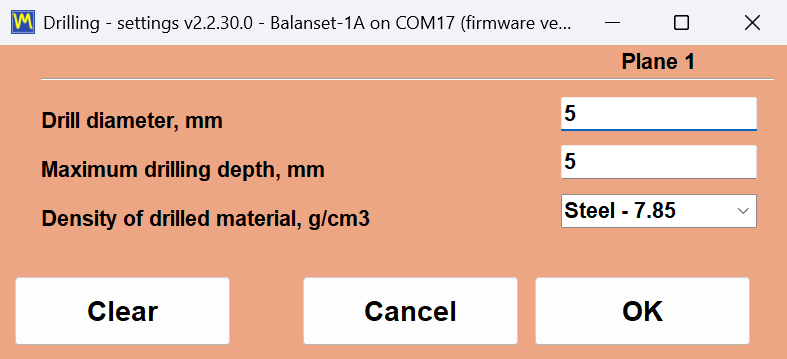
چگالیها بهصورت پیشفرض بر حسب g/cm3 برای فولاد (Steel) 7.85، چدن (Cast iron) 7.1، آلومینیوم (Aluminum) 2.7، مس (Copper) 8.95، برنج (Brass) 8.5، برنز (Bronze) 8.8 و تیتانیوم (Titanium) 4.5 تنظیم شدهاند، و میتوان مقداری سفارشی برای هر متریال دیگری وارد کرد.
دو نکته صادقانه درباره ماشینحساب سوراخکاری. H عمق هر سوراخ است که تا رأس مخروط مته اندازهگیری میشود، با فرض زاویه نوک 120 درجه، پس بیشینه عمق را بهعنوان حد مکانیکی واقعی قطعه وارد کنید، با احتساب ضخامت دیواره و سوراخهای مجاور. اگر کل جرم به سوراخی عمیقتر نیاز داشته باشد، تصحیح بین چند سوراخ تقسیم میشود که هیچکدام عمیقتر از آن حد نیستند؛ آنها را کنار هم قرار دهید و نتیجه را با یک trim run تأیید کنید، نه آنکه آن را مسلم بگیرید.
Mandrel eccentricity: جبرانسازی Run E
روتوری که روی مندرل بالانس میشود خطایی دارد که ربطی به نامیزانی ندارد: لنگی خود مندرل. برنامه آن را با یک اجرای اختصاصی خروج از مرکزی (eccentricity) اداره میکند که پیش از Run 0 فعال میشود: در Modern form با “Menu” و سپس “Eccentricity”، که کارت “E – Eccentr.” را اضافه میکند، و در Classic با چکباکس “Mandrel eccentricity elimination”، که کارت “Run E – Eccentricity” را با دکمه “F7 – Run Ecc” آن اضافه میکند. پس از Run 0 روتور روی مندرل 180 درجه چرخانده میشود، در حالی که مندرل و نشانه تاخومتر آن همانگونه که بودند باقی میمانند، و دوباره اندازهگیری میشود؛ برنامه بردار لنگی را محاسبه میکند و آن را از همه اندازهگیریهای بعدی کم میکند، بنابراین فقط نامیزانی واقعی تصحیح میشود و کار از Run 1 بدون چرخاندن دوباره روتور ادامه مییابد. اگر پس از چرخاندن ارتعاش بهسختی تغییر کرده باشد، هشدار “WARNING: It appears the rotor was NOT rotated 180 degrees between Run 0 and Run E!” را میدهد و میپرسد آیا جبرانسازی نادیده گرفته شود.
زمانی که صفحه محاسبهشده قابل دسترسی نیست
گاهی صفحه تصحیح درست بهسادگی با هیچ ابزاری قابل دسترسی نیست. Classic form میتواند یک تصحیح دو صفحهای تکمیلشده را از صفحاتی که برای آنها محاسبه شده بود، H1 و H2، به دو صفحه دیگر، K1 و K2، با استفاده از هندسه روتور بازمحاسبه کند. چهار طرح هندسی، آرایشهای معمول صفحات جدید نسبت به صفحات قدیمی را پوشش میدهند، و فاصلههای بین آنها بر حسب mm به همراه شعاعهای جدید وارد میشوند. نتیجه، همان نامیزانی است که بهصورت وزنههایی بیان شده که واقعاً میتوانید نصب کنید.
تلورانسها و استانداردها: ISO 21940-11، ISO 20816-3 و ISO 10816-1
یک کار بالانس تنها زمانی تمام شده است که کسی بتواند روی کاغذ بگوید روتور در داخل تلورانس مستندی قرار دارد. نرمافزار Balanset استانداردهای متفاوتی را برای پرسشهای متفاوت به کار میبرد. ISO 21940-11، ویرایش کنونی ISO 1940-1 پیشین، به پرسش پذیرش در پایان کار بالانس پاسخ میدهد: آیا نامیزانی باقیمانده برای این نوع روتور بهاندازه کافی کوچک است؟ ISO 20816-3 و ISO 10816-1 به پرسش وضعیت پاسخ میدهند: آیا این ماشین در منطقه A، B، C یا D کار میکند؟ همه این معیارها در برنامه تعبیه شدهاند، و هر عددی که به کار میبرند در ادامه چاپ شده است تا پیش از خرید هر چیزی بتوانید محاسبه را با ماشین خودتان بسنجید.
ISO 21940-11: نامیزانی باقیمانده بهطور خودکار، صفحه به صفحه، بررسی میشود
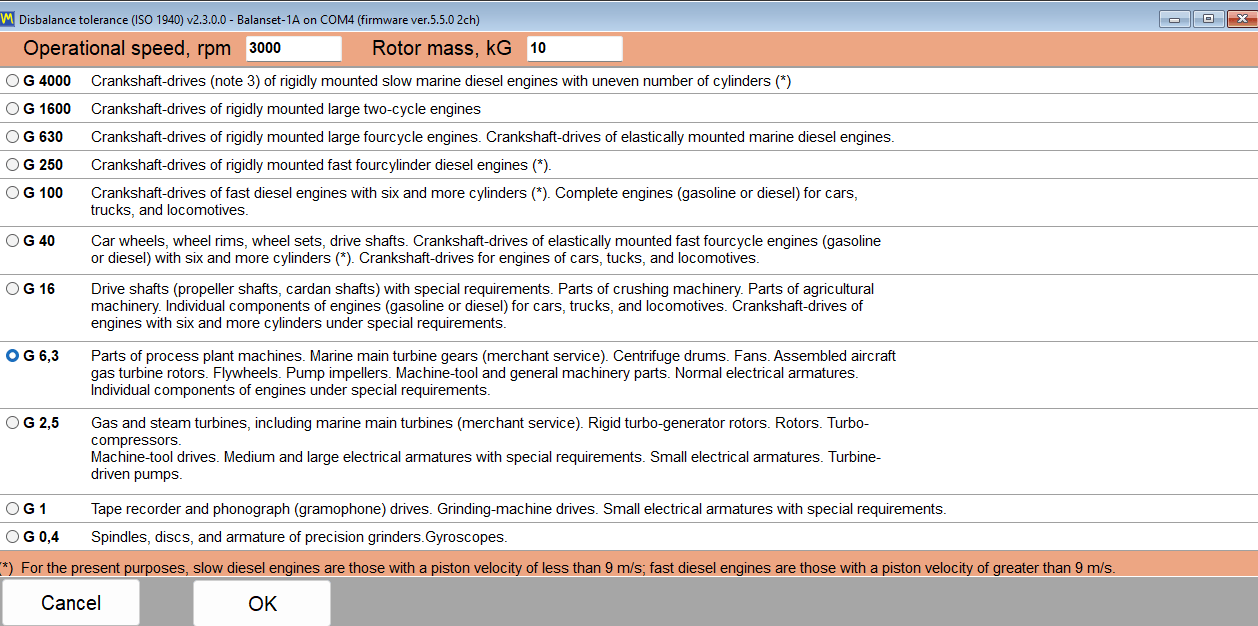
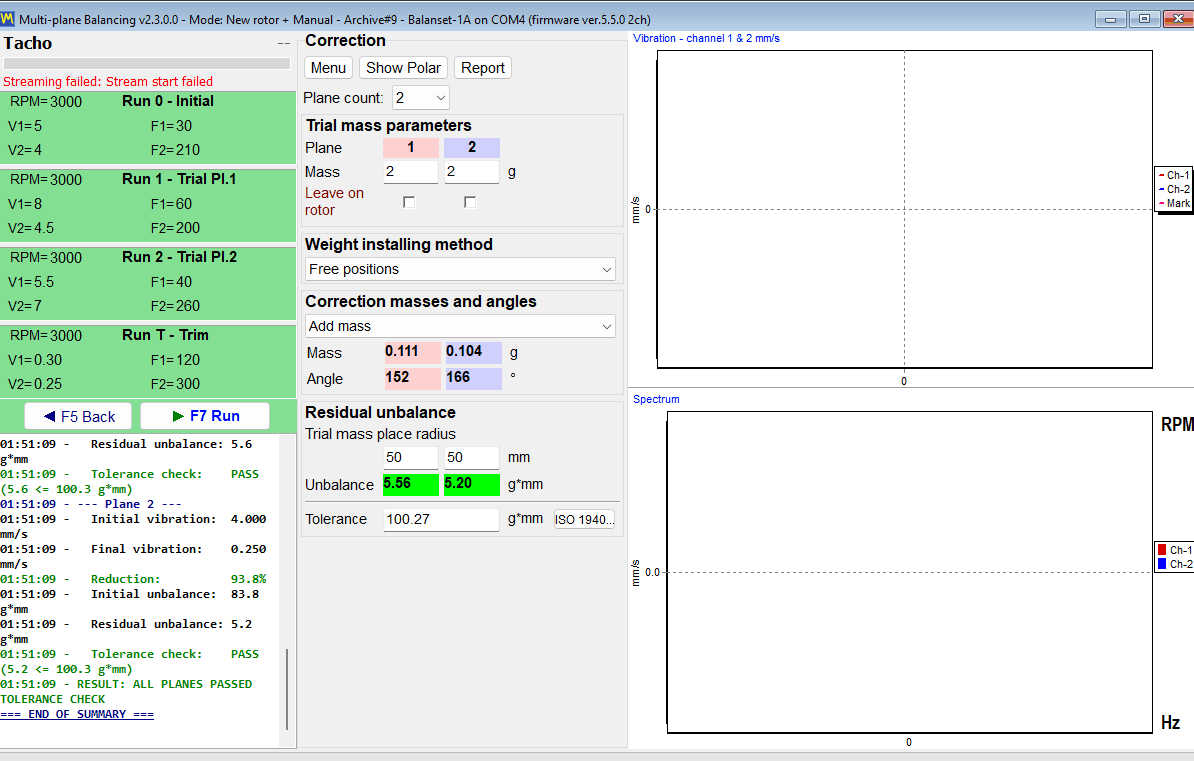
تلورانس در پنجره “Disbalance tolerance (ISO 21940-11)” محاسبه میشود که با دکمه “Calculator…” کنار فیلد تلورانس باز میشود: در Modern form در بلوک “Residual unbalance” قرار دارد، و در پنجرههای Classic هم در زبانه “Balancing settings” و هم در زبانه “Result”. شما درجه کیفیت بالانس G را انتخاب میکنید، سرعت کاری و جرم روتور را وارد میکنید، و “OK” نامیزانی باقیمانده مجاز را به فیلد تلورانس منتقل میکند، که از آنجا همراه با نشست ذخیره میشود و در گزارش HTML چاپ میگردد؛ میتوان آن را پیش از Run 0 یا پس از آنکه تصحیح محاسبه شده است تنظیم کرد. پس از trim run، نامیزانی باقیمانده اندازهگیریشده با آن مقدار مقایسه میشود: فیلد وقتی نتیجه در داخل تلورانس باشد سبز و وقتی نباشد قرمز برجسته میشود، و برنامه برای هر صفحه تصحیح صریحاً PASS یا FAIL اعلام میکند. چیزی لازم نیست دستی در جدول جستوجو شود، و هیچ چیز به قضاوت اپراتور از اینکه “بهاندازه کافی خوب” یعنی چه بستگی ندارد.
فرمول، بهطور کامل چاپشده تا قابل تأیید باشد
برنامه از عبارت استاندارد ISO 21940-11 استفاده میکند، و هیچ چیزی پشت آن پنهان نیست:
Uperm [g*mm] = 1000 * G * M / (2 * pi * f)
در اینجا G درجه کیفیت بالانس بر حسب mm/s است، M جرم روتور بر حسب kg است، و f سرعت کاری بر حسب Hz است، یعنی RPM تقسیم بر 60. مثال حلشده از راهنما بهآسانی با یک ماشینحساب قابل تکرار است: درجه G 6.3، سرعت 3000 RPM و جرم روتور 10 kg، نامیزانی باقیمانده مجاز حدود 200.5 g*mm میدهند. با چند صفحه تصحیح، برنامه تلورانس را بهطور مساوی تقسیم میکند، بنابراین فیلد “Tolerance” برای یک صفحه Uperm / N دریافت میکند: Uperm / 2 برای دو صفحه، و Uperm / 3 یا Uperm / 4 در Modern form روی Balanset-4A. این تقسیم برای روتوری مناسب است که مرکز جرمش تقریباً در میانه صفحات تصحیح قرار دارد؛ برای روتور نامتقارن یا آویزان (overhung)، ISO 21940-11 تلورانس را بر پایه موقعیت مرکز جرم تخصیص میدهد، پس سهمها را دستی محاسبه کنید و مقدار هر صفحه را خودتان در فیلد “Tolerance” تایپ کنید. در سیستم Imperial تلورانس بر حسب oz*in نمایش داده و بررسی میشود.
از آنجا که تلورانس از سه ورودی خودتان مشتق شده است، حکم روی صفحه توسط هر کسی که گزارش را میخواند، از جمله بازرس مشتری شما، قابل بازتولید است.
انتخاب درجه کیفیت بالانس
پنجره “Disbalance tolerance (ISO 21940-11)” درجهها را از G 4000 تا G 0.4 ارائه میدهد. جدول زیر راهنماییهای کاربردی ارائهشده در راهنما را تکرار میکند، تا بتوان درجه را حتی پیش از اتصال دستگاه انتخاب کرد.
| نمره | کاربرد معمول |
|---|---|
| جی ۴۰۰۰ | میللنگ موتورهای دیزل دریایی بسیار بزرگ و کندگردان |
| G 1600 تا G 100 | میللنگ موتورهای دیزل بزرگ و پرسرعت، و موتورهای کامل |
| جی ۴۰ | چرخها، رینگها و شفتهای محرک خودرو |
| G 16 | ملخها و شفتهای محرک، قطعات سنگشکنها و ماشینآلات کشاورزی |
| G 6.3 | فنها، پروانههای پمپ، قطعات ماشینابزار و روتورهای موتور الکتریکی؛ پیشفرض عمومی معمول در صنعت |
| G 2.5 | توربینهای گازی و بخار، روتورهای صلب توربوژنراتور، محرکهای ماشینابزار و روتورهای موتور الکتریکی با الزامات ویژه |
| G 1 | محرکهای ماشین سنگزنی و روتورهای کوچک موتور الکتریکی با الزامات ویژه |
| G 0.4 | اسپیندلها، دیسکها و آرمیچرهای سنگزنیهای دقیق، و ژیروسکوپها |
برای بیشتر کارهای میدانی روی فنها، بلوئرها، پروانههای پمپ و قطعات ماشینابزار، درجهٔ G 6.3 همان چیزی است که از شما انتظار میرود، و همان درجهای است که باید از آن شروع کرد، مگر آنکه سازندهٔ ماشین چیز دیگری مشخص کرده باشد.
ISO 10816-1: کلاسهای ماشین و مناطق ارتعاش
ارزیابی وضعیت یک ماشین پرسشی جدا از پذیرش یک کار بالانس است، و برنامه برای آن استانداردهای جداگانهای به کار میبرد. فهرست “Vibration evaluation standard” در زبانه “F4 – Settings” “Off” را، که پیشفرض است، ارائه میدهد، ISO 20816-3 را با گروههای ماشین 1 و 2 روی تکیهگاههای صلب یا انعطافپذیر، و ISO 10816-1 را با کلاسهای ماشین I تا IV، ردهبندیای که پیشتر با عنوان ISO 2372 منتشر میشد، با چهار منطقه A، B، C و D. جدول ISO 10816-1 همان جدولی نیز هست که Route Inspection هر جایگاه را با آن میسنجد، و آستانههای آن در اینجا آمده است. منطقه A ماشینی است که بهتازگی راهاندازی شده، منطقه B برای بهرهبرداری بلندمدت بدون محدودیت قابل قبول است، منطقه C یعنی وضعیت فقط برای بهرهبرداری محدود قابل قبول است، و منطقه D یعنی ارتعاش بهاندازهای شدید است که آسیب میزند. آستانهها در اینجا بهطور کامل، بر حسب mm/s، منتشر شدهاند.
| کلاس | ماشینها | A/B, mm/s | B/C, mm/s | C/D, mm/s |
|---|---|---|---|---|
| کلاس اول | ماشینهای کوچک | 0.71 | 1.8 | 4.5 |
| کلاس دوم | ماشینهای متوسط | 1.12 | 2.8 | 7.1 |
| کلاس سوم | ماشینهای بزرگ روی فونداسیون صلب | 1.8 | 4.5 | 11.2 |
| کلاس چهارم | ماشینهای بزرگ روی فونداسیون منعطف | 2.8 | 7.1 | 18.0 |
یک نکته صادقانه را باید روشن گفت، چون استانداردهای ارتعاش در متنهای تبلیغاتی بهآسانی مخلوط میشوند. برنامه دو جدول ارزیابی دارد: جدول کلاس ماشین ISO 10816-1، کلاسهای I تا IV، و مناطق A تا D در ISO 20816-3 برای ماشینهای گروه 1 و گروه 2 روی تکیهگاه صلب یا انعطافپذیر. هر یک را میتوان بهعنوان “Vibration evaluation standard” در زبانه “F4 – Settings” انتخاب کرد، بهطور پیشفرض “Off” است، و ارتعاش کلی Vs در Vibration Meter و در پنجرههای بالانس سپس بر اساس منطقه رنگ میشود؛ پس از trim run کارت “T – Trim” نیز Vs را برای هر صفحه همراه با منطقهاش نشان میدهد، برای مثال “Vs1: 2.66 – Zone B”. Route Inspection هر جایگاه را با ISO 10816-1 میسنجد. حدود مربوط به انواع خاص ماشین از بخشهای دیگر ISO 20816 یا از ISO 14694 برای فنها توسط برنامه محاسبه نمیشوند.
باند اندازهگیری پشت این عدد
عدد شدت ارتعاش فقط وقتی معنا دارد که باند فرکانسی اندازهگیری آن معلوم باشد. حد بالای پیشفرض در برنامه RMS High, Hz = 1024 است که همراه با حد پایین پیشفرض RMS Low, Hz = 10 باند استاندارد ISO 10816 / ISO 20816 یعنی 10 تا 1000 Hz را میدهد. در ماشینی که زیر 600 RPM کار میکند فرکانس دوران زیر 10 Hz است؛ تا زمانی که سیگنال تاخومتر وجود داشته باشد، خود برنامه ته باند را برای چنین روتوری به نصف فرکانس دوران پایین میآورد، تا مؤلفه 1x داخل Vs بماند. بدون تاخومتر مقدار تنظیمات اعمال میشود، پس در ماشین کندگردان حد پایین را پیش از مقایسه قرائت با هر جدول منطقهای دستی به 1 یا 2 Hz کاهش دهید. این تنظیم عدد روی صفحه را تغییر میدهد اما نه بر مؤلفه 1x و نه بر بالانس اثر میگذارد، که دقیقاً دلیل آن است که اینجا مستند شده، نه آنکه در جایی دفن شده باشد.
کارهای گذشته قابلممیزی باقی میمانند
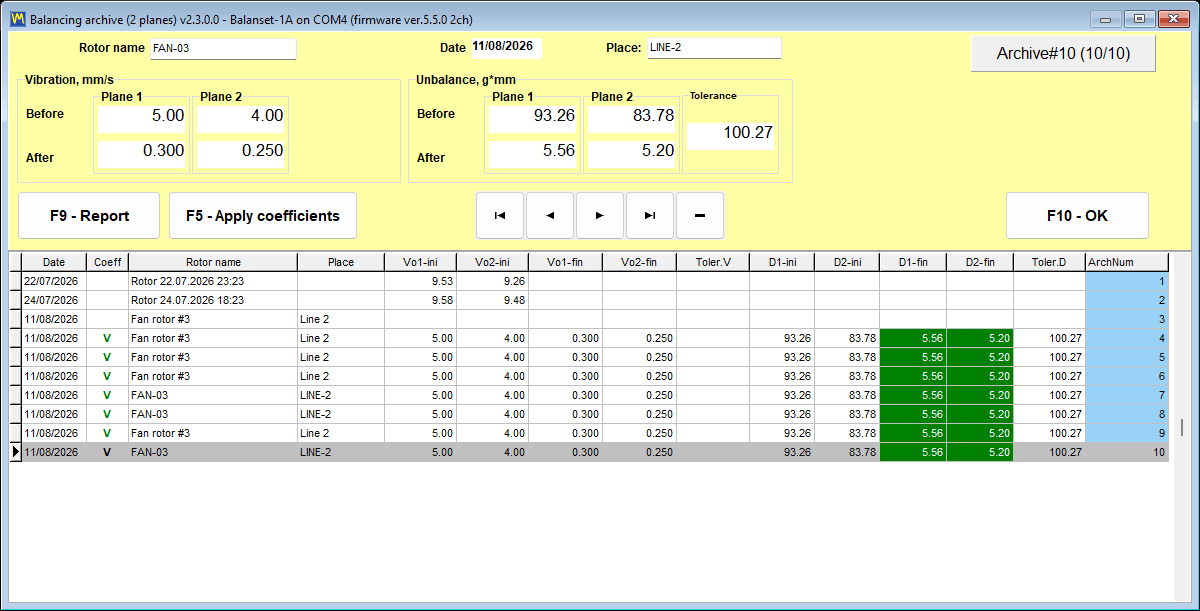
حکم تلورانس فقط یک نشانگر زنده نیست. در آرشیو نشست، سلولهای ارتعاش باقیمانده و نامیزانی باقیمانده هر رکوردی که تلورانس دارد در صورت قرار گرفتن در تلورانس سبز و در صورت تجاوز قرمز برجسته میشوند، بنابراین میتوان فهرست کاملی از کارهای قبلی را با یک نگاه برای نتایج بیرون از حد بررسی کرد. برای یک شرکت خدماتی، این تفاوت میان انجام دادن کار و توانایی اثبات آن یک سال بعد است.

آرشیو جلسه، تکرار بالانس بدون اجراهای آزمایشی، و گزارشها
اجراهای آزمایشی بخش پرهزینهٔ یک کار بالانس هستند. هر یک از آنها به معنای متوقفکردن روتور، نصب یک وزنه، راهاندازی دوباره و انتظار برای رسیدن به سرعت پایدار است. آرشیو نشستها به همین دلیل وجود دارد که این کار یکبار برای هر ماشین انجام شود، نه یکبار برای هر بازدید، و همچنین برای اینکه مدارک تحویلی به مشتری توسط برنامه تولید شوند، نه اینکه بعداً تایپ شوند.
هر نشست، همراه با ضرایبی که آن را کارآمد کردهاند، آرشیو میشود
یک رکورد آرشیو بهطور خودکار نوشته میشود؛ در آغاز کار هیچ کادر محاورهای برای به یاد داشتن وجود ندارد. برنامه همراه با اندازهگیریها، ضرایب تأثیری را که برای آن ماشین محاسبه کرده است، جرمهای آزمایشی، شعاع جرمهای آزمایشی، تعداد موقعیتهای ثابت و تلورانسی را که اعمال بوده است ذخیره میکند. رکورد پس از اولین اجرای آزمایشی ایجاد میشود. وقتی پنجره بالانس بسته میشود و رکورد هنوز نامی ندارد، تأیید بستن به یک کارت “Save to archive” با فیلدهای “Rotor name” و “Place” تبدیل میشود، تا رکورد را یک انسان بتواند دوباره پیدا کند، نه با یک شماره؛ نامی که خالی بماند به یک نام خودکار مانند “Rotor 12.06.2026 14:05” تبدیل میشود، و در Modern form نام را میتوان در هر زمان با “Menu” و سپس “Rotor name…” نیز تعیین کرد.
یک هشدار که برنامه خودش میدهد و دانستنش پیش از اولین کار ارزش دارد: اگر پوشه Documents توسط یک سرویس ابری مانند OneDrive همگامسازی شود، همگامسازی ابری میتواند برنامه را فریز کند و به پایگاه داده آرشیو آسیب بزند، پس پوشه BalSoft را از همگامسازی ابری خارج کنید یا آن را روی حالت همیشه روی این دستگاه نگهداشتن تنظیم کنید.
بالانسکردن دوبارهٔ همان روتور نیازی به اجراهای آزمایشی جدید ندارد
این همان بخشی است که یک شرکت خدماتی در واقع بابت آن هزینه میپردازد، و ارزش دارد که آن را بهعنوان یک سازوکار بیان کرد، نه یک شعار. ضرایب تأثیر توصیف میکنند که آن ماشین خاص چگونه به یک وزنه در هر صفحه پاسخ میدهد. پس از ذخیرهشدن آنها، یک کار تکراری روی همان روتور تنها به اندازهگیری اولیه نیاز دارد: ضرایب ذخیرهشده بارگذاری میشوند، Run 0 اندازهگیری میشود، و جرمها و زوایای اصلاحی بیدرنگ محاسبه میشوند. اجراهای آزمایشی اصلاً تکرار نمیشوند.
سه روش برای بارگذاری ضرایب ذخیرهشده وجود دارد:
- در Modern form، “Menu” و سپس “Load Coefficients”.
- در Classic form، “Data Management” و سپس “Load Coefficients”.
- از پنجره اصلی، F8 برای یک رکورد 1 یا 2 صفحهای، سپس رکوردی را انتخاب کنید که در ستون “Coeff” علامت V سبز دارد و “F5 – Apply coefficients” را بزنید؛ به رکوردهای 3 و 4 صفحهای از Modern form که روی همان تعداد صفحه تنظیم شده است میتوان رسید.
دو نکتهٔ احتیاطی باید همراه با این وعده بیان شوند، زیرا نادیدهگرفتن هر یک از آنها نتیجهای مطمئن اما نادرست تولید میکند.
- در آرشیو، “F10 – OK” یک نشست را بارگذاری نمیکند و هیچ ضریبی را منتقل نمیکند. فقط “F5 – Apply coefficients” این کار را انجام میدهد. این رایجترین سوءتفاهم دربارهٔ پنجرهٔ آرشیو است.
- ضرایب فقط برای همان ماشین و همان نوع روتور معتبرند، با جای حسگر و تاخومتر بدون تغییر، نشانه بازتابنده در همان جا و حالت کاری بدون تغییر. به همین دلیل، محل وزنه آزمایشی باید در اولین کار بهصورت فیزیکی روی روتور علامتگذاری شود، تا بازدید بعدی از همان هندسه آغاز شود.
نتیجهٔ یک کار تکراری بهصورت یک رکورد آرشیو جدید ذخیره میشود. رکورد اصلی تغییر نمیکند، بنابراین تاریخچهٔ ماشین دستنخورده باقی میماند.
تکرارهای Trim Run تقریباً هیچ هزینهای در بر ندارند
اگر نامیزانی باقیمانده پس از Trim Run همچنان بالاتر از تلورانس باشد، اجراهای آزمایشی نیز تکرار نمیشوند. ضرایب از قبل وجود دارند، بنابراین برنامه بلافاصله اصلاح اضافی را محاسبه میکند. وزنهٔ اضافی بدون برداشتن وزنههای از قبل نصبشده اضافه میشود، و Trim Run تکرار میشود. این کار را میتوان به هر تعداد که کار نیاز دارد انجام داد، به همین دلیل یک روتور دشوار زمان را در راهاندازیهای مکرر صرف میکند نه در کار اندازهگیری.
گزارشهایی که برنامه برای شما مینویسد
سه سند HTML توسط خود نرمافزار تولید میشوند، همگی با کدگذاری UTF-8 و همگی قابل بازکردن در هر مرورگری روی هر سیستمعاملی، از جمله تلفن مشتری:
protocol11.htm، پروتکل بالانس برای یک کار تکمیلشده.vibrometer_report.htm، گزارش Vibration Meter برای یک نشست اندازهگیری.report_YYYY-MM-DD.htm، گزارش مسیر برای یک روز بازرسی.
یک گزارش یک فایل بنبست نیست. برنامه شامل یک ویرایشگر گزارش با پیشنمایش چاپ است، و پیشنمایش را میتوان از فهرست بین 10 تا 200 درصد بزرگنمایی کرد، یا با واردکردن دستی مقدار تا 500 درصد، که هنگام بررسی یک عدد کوچک روی صفحهٔ لپتاپ در کنار یک ماشین اهمیت دارد.
قالبهای خروجی، و تنها الزامی که هیچکس انتظارش را ندارد
| قالب | استفادهٔ معمول |
|---|---|
| پی دی اف | سندی که برای مشتری ارسال میشود یا به یک دستور کار پیوست میشود |
| HTML، فایل واحد | یک فایل مستقل با تصاویر جاسازیشده، که ارسال آن با ایمیل آسان است |
| HTML همراه با یک پوشهٔ تصویر | نسخهٔ قابل ویرایش برای انتشار یا برای جایگذاری در یک سند دیگر |
| RTF | بازکردن و ویرایش پروتکل در یک واژهپرداز |
| RVF | قالب متن غنی بومی ویرایشگر داخلی |
یک الزام باید بهروشنی بیان شود، زیرا افرادی را که با یک لپتاپ تازه کار میکنند غافلگیر میکند: خروجی PDF نیاز به نصببودن دستکم یک چاپگر Windows دارد. درایور چاپگر فقط برای محاسبهٔ چیدمان صفحه استفاده میشود، و در واقع چیزی چاپ نمیشود. اگر رایانه اصلاً چاپگری نداشته باشد، “Microsoft Print to PDF” را در Windows فعال کنید و خروجیگیری کار خواهد کرد.

سربرگ شما، لوگوی شما
قالبهای گزارش، فایلهای HTML معمولی در پوشهٔ ReportTpl کنار Bs1A.exe قرار دارند و میتوان آنها را ویرایش کرد تا پروتکل سربرگ، لوگو و اطلاعات تماس شرکت شما را داشته باشد. ویرایشها در بهروزرسانیهای خودکار حفظ میشوند: یک قالب تغییریافته به name.user-YYYYMMDD-HHMMSS.htm تغییر نام داده میشود، پیش از آنکه فایل کارخانهای جدید نوشته شود، برنامه فایلهای حفظشده را یک بار پس از بهروزرسانی فهرست میکند، و شخصیسازی بهصورت دستی به قالب جدید منتقل میشود. نصب مجدد با Bs1ASetup.exe این بررسی را انجام نمیدهد و قالبها را با قالبهای کارخانهای جایگزین میکند، پس پیش از نصب مجدد قالبهای خود را در جای دیگری کپی کنید.
وقتی تلورانس از ماشینحساب ISO آمده باشد، پروتکل بخش “Applied Standards” خود را بهطور خودکار پر میکند: ISO 21940-11:2016، که پیشتر ISO 1940-1 بود، درجه کیفیت بالانس G، جرم روتور، بیشینه سرعت بهرهبرداری، نامیزانی باقیمانده مجاز کل و تخصیص آن به صفحات تلورانس. بخش نتایج وزنههای تصحیح توصیهشده را برای هر صفحه بهصورت جرم و زاویه فهرست میکند، هم پس از اجراهای آزمایشی و هم پس از اجرای راستیآزمایی.
دادهها متعلق به شما هستند و قابلانتقالاند
آرشیو و گزارشها در Documents\BalSoft\Bs1A. آنها از بهروزرسانیهای برنامه و نصب مجدد کامل جان سالم به در میبرند، و با نصب برنامه روی رایانه دیگر با ویزارد، بستن آن روی هر دو دستگاه و کپی کردن پوشه پایگاه داده و هر پوشهای که نامش با Arc آغاز میشود از آن مکان، به رایانه دیگر منتقل میشوند؛ گزارشهای HTML تکمیلشده در پوشههای Arc را میتوان بهتنهایی آزادانه جابهجا کرد. هیچ سرور پایگاه دادهای برای مهاجرت، هیچ سرور مجوزی برای تماس و هیچ حساب ابری که تاریخچه اندازهگیری شما را نگه دارد وجود ندارد.
Route Inspection: پایش پیاده بر اساس ISO 10816-1 (آزمایشی)
Route Inspection در دفترچهی راهنمای کاربر آزمایشی علامتگذاری شده و بهطور پیشفرض غیرفعال است. با یک چکباکس در زبانهی “F4 – Settings” روشن میشود.
آنچه این ماژول اضافه میکند، یک عمر دوم برای همان سختافزار است. بین کارهای بالانس، دستگاه و لپتاپ به یک مجموعهٔ پایش ارتعاش گشتی تبدیل میشوند: شما مسیری از پیش تعیینشده را در سراسر کارخانه طی میکنید، همان نقاط را هر بار به همان روش اندازهگیری میکنید، و حرکت اعداد را زیر نظر میگیرید.
نحوهٔ سازماندهی یک مسیر
مدل داده دارای سه سطح است، و این سطوح با شیوهٔ واقعی گشتزدن در کارخانه مطابقت دارند:
- A مسیر یک گشت پیمایشی است، برای مثال یک کارگاه یا یک خط تولید.
- A نقطه یک ماشین روی آن مسیر است.
- A جایگاه یک یاتاقان همراه با یک محور است، که همان چیزی است که حسگر در واقع اندازهگیری میکند.
یک نقطه میتواند تا 8 یاتاقان در خود جای دهد، و هر یاتاقان 3 محور دارد: X افقی، Y عمودی و Z محوری. این حداکثر 24 جایگاه اندازهگیری روی یک ماشین به دست میدهد، که برای یک پمپ چندمرحلهای یا یک مجموعهٔ موتور و فن با چند تکیهگاه کافی است.
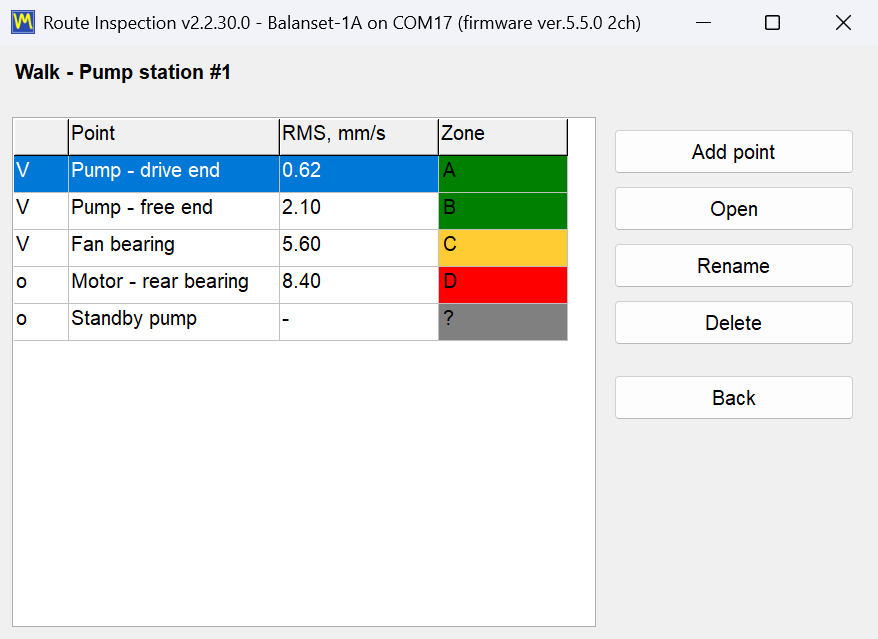
هر جایگاه در برابر ISO 10816-1 سنجیده میشود
هر جایگاه اندازهگیریشده با آستانههای ISO 10816-1 برای کلاس ماشینی که به آن نقطه اختصاص دادهاید، کلاسهای I تا IV، مقایسه میشود و بر اساس منطقهٔ A، B، C یا D رنگآمیزی میشود. این رنگ همان چیزی است که هدف اصلی ماژول در طول یک گشت است: یک نقطهٔ اندازهگیرینشده از نظر بصری از یک نقطهٔ سالم متمایز است، بنابراین در پایان دور مشخص است که آیا مسیر تکمیل شده یا نه، و بلافاصله مشخص است که کدام ماشین نیاز به توجه دارد، پیش از آنکه حتی یک نمودار باز کرده باشید.
روندها و پیشبینی
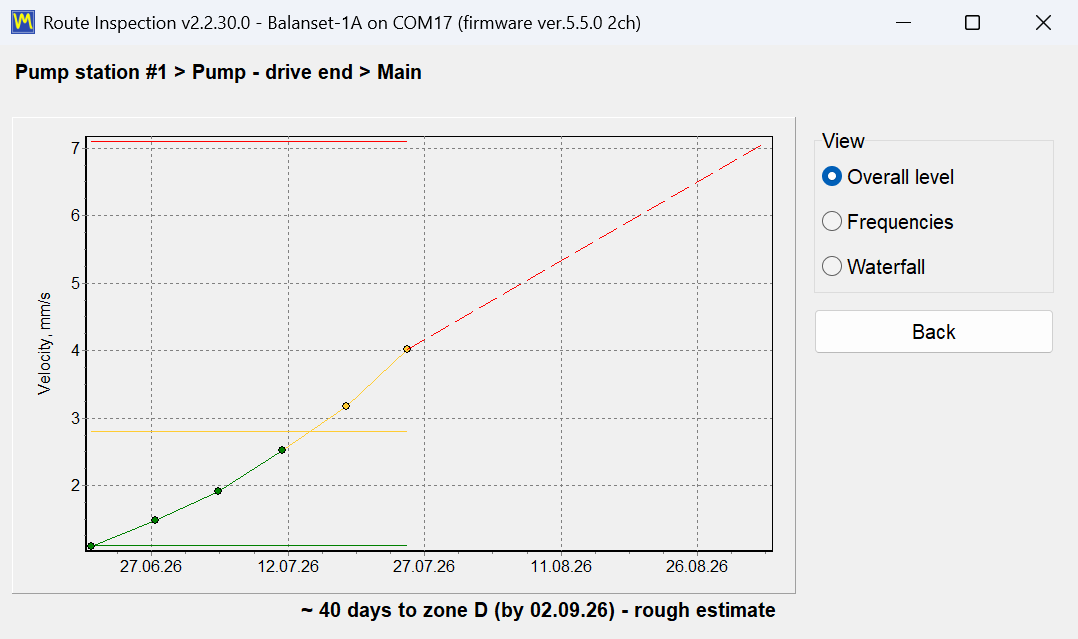
سه نمای روند برای هر جایگاه در دسترس است. “Overall level” سرعت ارتعاش باند-پهن را در طول بازدیدهای پیاپی در برابر مرزهای منطقهای ISO 10816-1 رسم میکند. “Frequencies” مؤلفههای فرکانسی جداگانه را دنبال میکند، که همان روشی است که یک عیب در حال توسعهٔ یاتاقان خود را از یک افزایش تدریجی نامیزانی متمایز میکند. نمای آبشاری تا 12 طیف اخیر کانال 1 را روی هم میچیند، بهطوریکه یک قلهٔ جدید که سه بازدید پیش وجود نداشت، بهصورت یک برجستگی نمایان میشود، نه یک عدد.
برنامه همچنین برونیابی میکند. با استفاده از تا 6 بازدید اخیر، یک خط راست برازش میکند و نتیجه را بهصورت تقریباً N روز تا منطقهٔ X بیان میکند. مهم است که این را دقیقاً همانطور که در دفترچه راهنما آمده ارائه دهیم: این یک برآورد تقریبی برای برنامهریزی نگهداری است که با برونیابی خطی چند نقطهٔ محدود تولید شده. این یک تضمین برای عمر باقیمانده نیست، و عیبی که بهصورت غیرخطی توسعه مییابد از آن پیروی نخواهد کرد. اگر صادقانه استفاده شود، این روشی است برای تصمیمگیری اینکه کدامیک از دو ماشین باید زودتر زمانبندی شود.
آنچه یک بازدید میتواند جدا از اعداد ثبت کند
یک قرائت ارتعاش بهتنهایی اغلب زمینهای را که آن را معنادار میکرد از دست میدهد. بنابراین هر بازدید همچنین میتواند یک یادداشت متنی آزاد، یک قرائت دما و یک عکس در قالب jpg، png یا bmp ثبت کند، تا محافظ شلشده، نشتی روغن یا کوپلینگ موقت در کنار اندازهگیریای که آن را توضیح میدهد مستند شود. یک Run-down تا 120 s نیز میتواند در داخل مسیر ضبط شود، که به این معناست که کاهشسرعت یک ماشین مشکوک میتواند در طول گشت ثبت شود، بهجای اینکه بهعنوان یک بازدید جداگانه زمانبندی شود.
گزارش مسیر
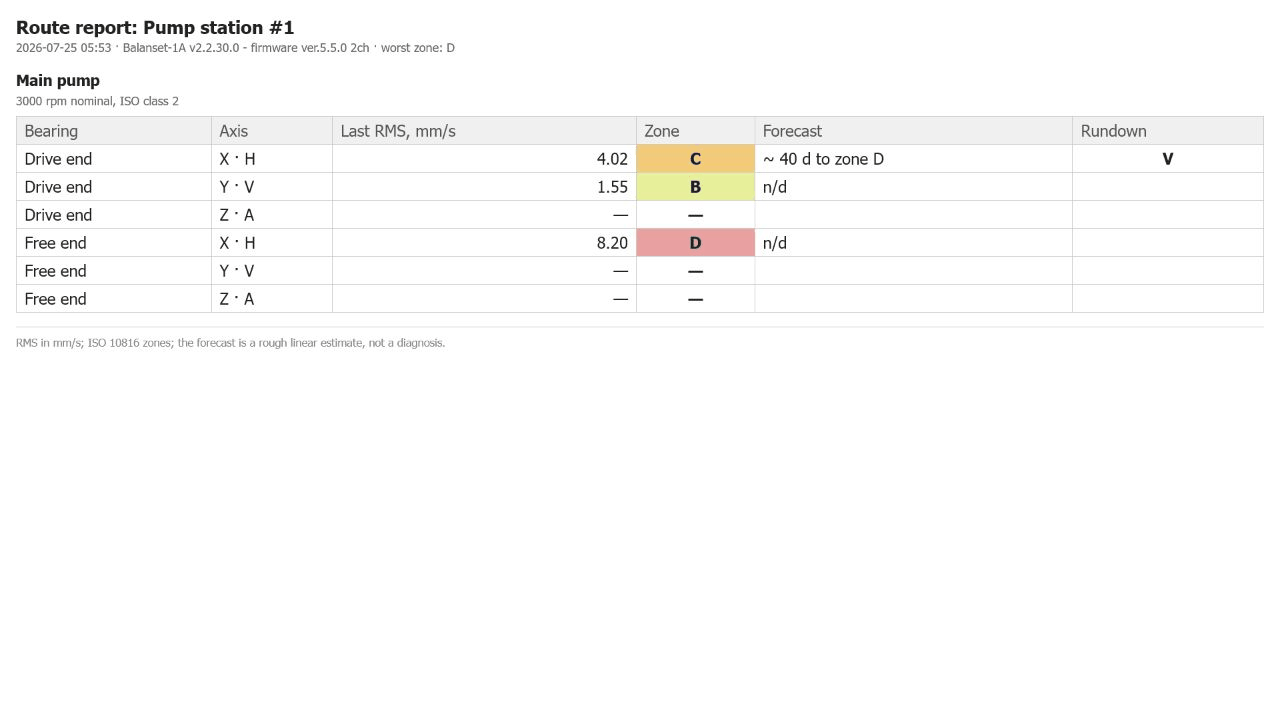
یک گزارش HTML به ازای هر روز بازرسی تولید میشود، با نام report_YYYY-MM-DD.htm. این همان سندی است که در پایان دور به برنامهریز نگهداریوتعمیرات یا به مشتری تحویل داده میشود، و مانند سایر گزارشها، بدون نیاز به نصب نرمافزار روی رایانهٔ خواننده، در هر مرورگری باز میشود.
نکات عملیاتی که دانستن پیشاپیش آنها ارزش دارد
- اگر هیچ پورت COM پذیرفته نشده باشد، دکمههای اندازهگیری خاکستری و غیرفعال نمایش داده نمیشوند. در عوض، آنها پاسخ “Measurement is not available.” را نشان میدهند، بهطوریکه نبودن دستگاه بیشتر شبیه یک امتناع به نظر میرسد تا یک رابط کاربری غیرفعال.
- بازکردن یک پنجرهٔ مسیر، یک Signal Monitor یا Run-down در حال اجرا را متوقف میکند. دستگاه تنها یک پورت دارد، و ماژول مسیر آن را در اختیار میگیرد. این یک رفتار مورد انتظار است، نه یک خطا.
- کاهش تعداد یاتاقانهای یک نقطه در صورتی مسدود میشود که یاتاقانی که قرار است حذف شود از قبل دارای تاریخچهٔ اندازهگیری باشد. برنامه روند را حفظ میکند، نه چیدمان را.
- حذف یک مسیر یا یک نقطه، داده را پاک نمیکند. پوشه به
Routes\_deletedمنتقل میشود، بنابراین حذفی که در محل انجام شده باشد میتواند بعداً در دفتر بازگردانده شود.
دادهها خارج از برنامه قابلخواندن باقی میمانند
دادههای مسیر در فایلهای ساده، با واحدهای SI، و با نقطهٔ اعشار، صرفنظر از تنظیمات منطقهای Windows ذخیره میشوند. این جزئیات آخر بیاهمیت به نظر میرسد اما نیست: یعنی مسیری که روی لپتاپی پیکربندیشده برای زبانی که از ویرگول اعشار استفاده میکند ضبط شده، روی هر دستگاه دیگری بهدرستی باز میشود، و فایلها میتوانند بدون نیاز به یک مبدل، توسط ابزارهای خودتان تجزیه شوند.
تنظیمات، واحدها، زبانها و مقیاس صفحهنمایش
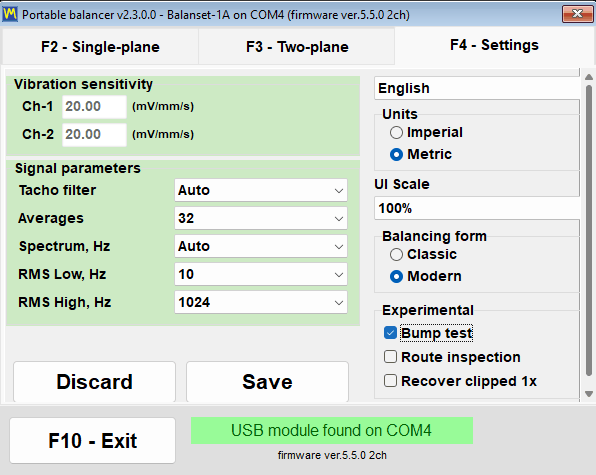
هر آنچه نحوهٔ اندازهگیری برنامه و ظاهر آن را تغییر میدهد، در یک تب از پنجرهٔ اصلی قرار دارد: “F4 – Settings”. هیچ درخت تودرتویی از کادرهای گفتوگوی تنظیمات برای جستوجو وجود ندارد: حساسیت حسگر، پارامترهای سیگنال، زبان رابط کاربری، “UI Scale”، سیستم “Units”، کلید “Balancing form” و کادرهای انتخاب ویژگی “Experimental”، همگی روی یک صفحه هستند، و مقادیری که در آنجا میبینید همان مقادیری هستند که دستگاه هماکنون از آنها استفاده میکند.
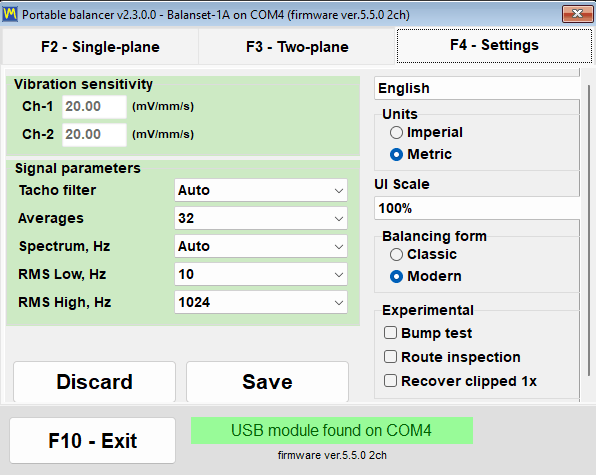
دو دکمه در پایین سمت چپ، ماندگاری تنظیمات را کنترل میکنند. “Save” تنظیمات فعلی را در فایل پیکربندی Bs1A.cfg مینویسد تا در راهاندازی بعدی بهعنوان پیشفرض عمل کنند، و “Discard” تغییرات ذخیرهنشده را لغو میکند و مقادیر را دوباره از آن فایل میخواند. بیشتر پارامترها — “Tacho filter”، “Averages”، “Spectrum, Hz”، باند RMS و سیستم واحدها — بلافاصله پس از تغییر اعمال میشوند، و هنگامی که برنامه بهطور عادی بسته میشود، بهطور خودکار در Bs1A.cfg نوشته میشوند. زبان، “UI Scale”، “Balancing form” و کادرهای انتخاب ویژگیهای آزمایشی، بلافاصله پس از تغییر در فایل نوشته میشوند، بنابراین برای آنها هرگز نیازی به فشردن “Save” ندارید.
حساسیت حسگر، عمداً قفلشده
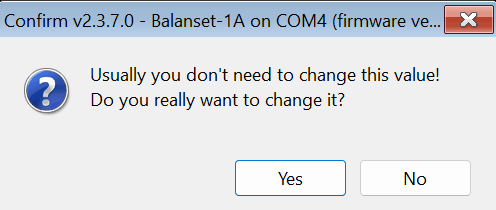
گروه “Vibration sensitivity” یک ضریب برای هر کانال بر حسب mV/(mm/s) دارد. مقدار پیشفرض 20 است، اما یک دستگاه کالیبرهشده هنگام اتصال ضرایب خاص هر کانال را در این فیلدها مینویسد، زیرا هر دستگاه بهصورت یک مجموعه با حسگرهایش کالیبره میشود و مقادیر میتوانند بهطور محسوسی با 20 تفاوت داشته باشند. Balanset-4A چهار کاناله فیلدهای Ch-3 و Ch-4 را اضافه میکند. فیلدها در برابر ویرایش تصادفی محافظت شدهاند: تا زمانی که روی گروه کلیک نکنید و پرسش “Do you really want to change it?” را تأیید نکنید، چیزی در آنها قابل تایپ نیست. همین یک پرسش است که مانع میشود اپراتور با یک ضربه تصادفی بر کلید، در میانه یک کار میدانی، کل دستگاه را بیصدا دوباره کالیبره کند. ضریب نادرست همه قرائتها را به mm/s متناسباً مقیاس میدهد، اما عملاً بر جرمها و زاویههای تصحیح محاسبهشده تأثیری ندارد، چون همه اجراها با همان حسگر اندازهگیری میشوند. این اعداد را فقط وقتی تغییر دهید که حسگر شما با حسگر استاندارد تفاوت داشته باشد؛ اگر هنگام ذخیره آنها دستگاهی وصل باشد، برنامه میپرسد “Write the new sensor coefficients to the device?”، و “Yes” کالیبراسیون ذخیرهشده در خود دستگاه را بازنویسی میکند.
پارامترهای سیگنال
| پارامتر | مقادیر | پیشفرض | چه چیزی را تغییر میدهد |
|---|---|---|---|
| “فیلتر تاکو” | “خودکار”، “دقیق (1%)”، “عادی (2%)”، “درشت (5%)”، “بسیار درشت (10%)”، “زبر (20%)”، “خاموش (40%)” | “Auto” | تغییرات مجاز سرعت بین دورهای متوالی |
| “Averages” | “Auto” / 8 / 16 / 32 / 64 / 128 / 256 | “Auto” | تعداد دورهایی که در یک اندازهگیری در Vibration Meter و در پنجرههای بالانس Classic میانگینگیری میشوند؛ بیشتر یعنی نتیجه پایدارتر و نویز کمتر، اما اندازهگیری طولانیتر. “Auto” خودش تعداد را انتخاب میکند |
| “Max. repeat” | 1 / 3 / 4 / 8 / 10 / 15 / 20 | 3 | هر اجرا در پنجرههای تکصفحهای و دوصفحهای Classic چند اندازهگیری انجام میدهد؛ بردارهای آنها در نتیجه اجرا میانگینگیری میشود و پراکندگی زیاد در لاگ نشست گزارش میشود |
| “طیف، Hz” | از 100 تا 8000، یا “Auto” | “Auto” | بیشینه فرکانس نمایشدادهشده روی طیف؛ “Auto” محدوده را بر اساس سرعت چرخش انتخاب میکند |
| “RMS Low, Hz” | 1 تا 10 | 10 | کران پایین باند سطح کلی ارتعاش؛ با سیگنال زنده تاخومتر، برنامه خودش آن را روی روتور کندگردان به نصف فرکانس دوران پایین میآورد |
| “RMS بالا، Hz” | 1024 / 2048 / 4096 / 8192 | 1024 | کران بالای باند RMS؛ با کران پایین 10 Hz، مقدار 1024 باند استاندارد ISO 10816 / ISO 20816 یعنی 10 تا 1000 Hz را میدهد، و مقادیر بزرگتر آن را به سمت بالای طیف گسترش میدهند |
| “Vibration evaluation standard” | “Off”، ISO 20816-3 (گروه 1 یا 2، تکیهگاه صلب یا انعطافپذیر)، ISO 10816-1 (کلاس I تا IV) | “Off” | ارتعاش کلی Vs را بر اساس منطقههای استاندارد انتخابشده رنگبندی میکند: A سبز، B زرد، C نارنجی، D قرمز |
فیلتر تاکو در حالت “Auto” تلورانس خود را بهصورت تطبیقی انتخاب میکند: از 2 درصد شروع میشود و، اگر چرخش نامنظم باشد، در گامهایی تا 40 درصد افزایش مییابد، در حالیکه اندازهگیری را بهعنوان اندازهگیری با دقت کاهشیافته علامتگذاری میکند. برای جریان زندهٔ Vibration Meter، “Auto” معادل یک مقدار ثابت 20 درصد است. این مصالحه پیش از دستزدن به آن ارزش دانستن دارد: یک فیلتر بیشازحد سختگیرانه، سرعت چرخش را بهطور کامل روی یک محرک تسمهای یا یک تکیهگاه لرزان از دست میدهد، و یک فیلتر بیشازحد آسانگیرانه اندازهگیری را میپذیرد اما دقت فاز را کاهش میدهد.
میانگینگیری “Auto” تعداد دورها را برای دقیقترین نتیجه انتخاب میکند: اندازهگیری Vibration Meter بهمحض پایدار شدن بردار 1x متوقف میشود، پس از دستکم 16 و حداکثر 256 دور، یا پس از حدود 20 ثانیه وقتی 8 دور جمع شده باشد؛ در پنجرههای بالانس Classic، که تعداد باید از پیش معلوم باشد، دورهایی را میگیرد که در حدود 4 ثانیه در سرعت فعلی جا میشوند. فرم بالانس Modern از این فیلد استفاده نمیکند، زیرا “Measurement mode” خودش تعیین میکند اندازهگیری چقدر طول بکشد.
فهرست “Vibration evaluation standard” جدیدترین مورد در این زبانه است. ارتعاش کلی Vs را در Vibration Meter و در هر دو فرم بالانس بر اساس منطقه استاندارد انتخابشده رنگ میکند، یا ISO 20816-3 برای ماشینهای گروه 1 یا گروه 2 روی تکیهگاه صلب یا انعطافپذیر، یا ISO 10816-1 برای کلاسهای ماشین I تا IV: A سبز، B زرد، C نارنجی، D قرمز. “Off”، که پیشفرض است، ارزیابی را غیرفعال میکند. انتخاب بلافاصله اعمال میشود و همراه با سایر پارامترهای سیگنال در Bs1A.cfg نوشته میشود، و باند RMS پشت این عدد فقط اینجا، در زبانه F4، تنظیم میشود.
واحدهای Metric و Imperial
سیستم واحد در گروه “Units”، بین “Metric” (پیشفرض) و “Imperial” جابهجا میشود. این سوئیچ هر کمیتی را که برنامه با آن سروکار دارد، هم روی صفحه و هم در گزارشها، پوشش میدهد.
| مقدار | متریک | Imperial |
|---|---|---|
| وزن (جرم) | g | oz |
| شعاع و طول | mm | در |
| نامیزانی (گشتاور) | g*mm | oz*in |
| سرعت ارتعاش | میلیمتر بر ثانیه | inch/s |
| جرم روتور برای ISO 21940-11 | kg | lb |
| چگالی ماده | g/cm3 | oz/in3 |

برنامه داخلاً همیشه داده را در SI، یعنی بر حسب g، mm، g*mm، mm/s و kg، محاسبه و ذخیره میکند، و فقط هنگام ورود و نمایش تبدیل میکند. به همین دلیل است که اگر همکاری رکورد آرشیو یا نشست ذخیرهشده را با سیستم واحد دیگر باز کند، چیزی خراب نمیشود. پس از تغییر، برچسبهای واحد در هر پنجره، نمودار و گزارش بلافاصله بهروز میشوند. فرم بالانس Modern اعداد از پیش واردشده و نمایشدادهشده را نیز تبدیل میکند، بنابراین 2 oz به 56.7 g تبدیل میشود؛ پنجرههای Classic اعداد موجود روی صفحه را بازمحاسبه نمیکنند، و اگر فرم Classic انتخاب شده باشد یا یک پنجره Classic باز باشد برنامه در این باره هشدار میدهد و راهاندازی مجدد را توصیه میکند، پس واحدها را پیش از شروع کار Classic انتخاب کنید. جرمهای تصحیح کوچک با دقت تطبیقی تا 0.001 g، یا 0.001 oz، نمایش داده میشوند، تا ارزش یک وزنه ظریف در گرد کردن از بین نرود.
27 زبان رابط کاربری
این برنامه و راهنمای آن به 27 زبان ترجمه شدهاند: انگلیسی، بلغاری، چکی، دانمارکی، آلمانی، استونیایی، اسپانیایی، فرانسوی، اندونزیایی، ایتالیایی، لتونیایی، لیتوانیایی، مجاری، هلندی، نروژی، لهستانی، پرتغالی، پرتغالی (برزیل)، رومانیایی، روسی، اسلواکی، اسلوونیایی، فنلاندی، سوئدی، ترکی، اوکراینی و ژاپنی. فهرست زبانها در گوشه بالا و راست تب تنظیمات قرار دارد.
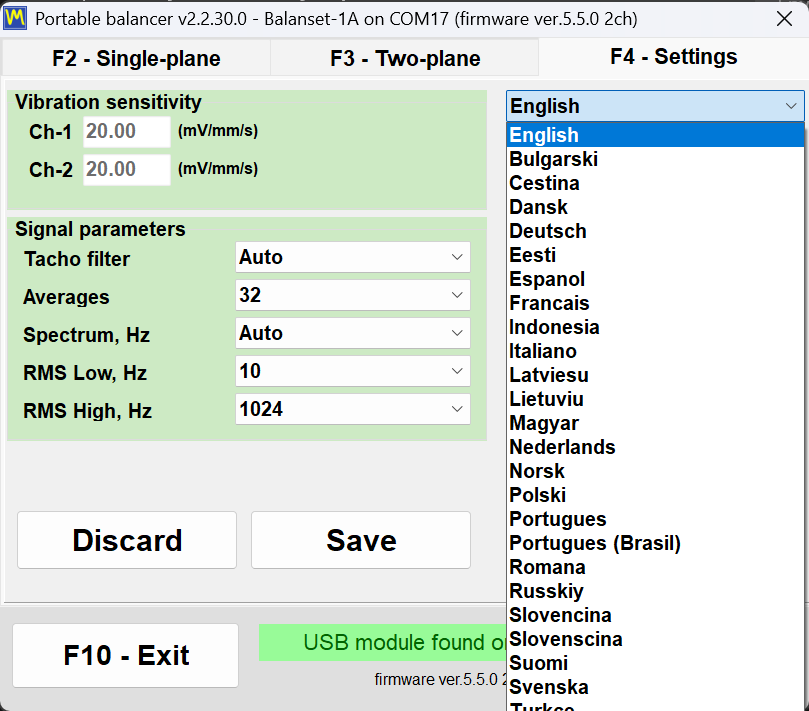
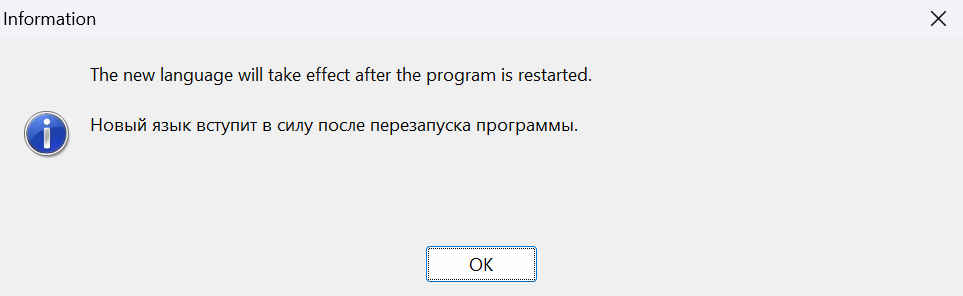
نامهای موجود در فهرست با الفبای لاتین نوشته شدهاند، بنابراین روسی بهصورت “Russkiy” و ژاپنی بهصورت “Nihongo” ظاهر میشود، که یعنی حتی پس از تغییر به زبانی که نمیتوانید بخوانید همیشه میتوانید راه بازگشت را پیدا کنید. انتخاب بلافاصله در Bs1A.cfg نوشته میشود و پس از راهاندازی مجدد برنامه اعمال میشود؛ اعلان “The new language will take effect after the program is restarted.” عمداً همزمان به دو زبان نمایش داده میشود، زبان فعلی و زبانی که همین حالا انتخاب کردهاید. زبان رابط کاربری برچسبهای داخل گزارشهای HTML را نیز کنترل میکند، بنابراین یک پروتکل بالانس که به مشتری تحویل داده میشود به زبان مشتری درمیآید.
UI Scale برای لپتاپهای میدانی
“UI Scale” مقادیر 100، 125، 150، 175 و 200 درصد را ارائه میدهد، و روی مقیاس DPI سیستم Windows اعمال میشود، بنابراین اندازه نهایی عناصر ترکیبی از این دو است. مانند زبان، مقیاس پس از راهاندازی مجدد برنامه اعمال میشود. در پنجرههای “Vibration Meter”، “Charts”، بالانس و “Balancing archive” دکمه Maximize علاوه بر این فونتها، دکمهها، فیلدها و محورهای نمودار را با ناحیه در دسترس صفحهنمایش مقیاس میدهد، و بازگرداندن پنجره مقیاس پایه را برمیگرداند؛ این رفتار بهطور پیشفرض روشن است و میتوان آن را در فایل پیکربندی با کلید MaximizeZoom=0 در بخش [UI] خاموش کرد. هر پنجره در داخل ناحیه کاری دسکتاپ نگه داشته میشود، بنابراین در 150 و 200 درصد یک کادر محاورهای دیگر پشت نوار وظیفه نمیرود و ردیف پایین دکمههایش بریده نمیشود، و برنامه وقتی ترجمهای بلند جا نمیشود فونت برچسب یا دکمه را خودکار کوچک میکند. یک کادر محاورهای با چیدمان ثابت که بهصورت عمودی جا نمیشود، مانند ماشینحساب تلورانس در مقیاس بزرگ روی صفحهنمایش کوچک، بهجای بریده شدن در مقیاسی کاهشیافته نمایش داده میشود.
Balancing form و کلیدهای آزمایشی
گروه “Balancing form” تعیین میکند که دکمه “F6 – Balancing” کدام پنجره را باز کند، “Classic” یا “Modern”. این انتخاب بلافاصله ذخیره میشود و در بار بعدی که پنجره بالانس باز شود، بدون نیاز به راهاندازی مجدد، اعمال میگردد. این گروه تنها پس از اینکه برنامه یک دستگاه متصل با فریمور پشتیبانیشده را شناسایی کرده باشد نمایش داده میشود؛ تا آن زمان پنهان میماند، در حالی که مقدار قبلاً ذخیرهشده در Bs1A.cfg همچنان معتبر باقی میماند.
گروه “Experimental” سه چکباکس دارد که همه بهطور پیشفرض خاموشاند. “Bump test” زبانه فرکانس طبیعی را به Vibration Meter اضافه میکند. “Route inspection” دکمه “F9 – Route Inspection” را اضافه میکند، و روشن و خاموش کردن آن پنجره اصلی را بدون راهاندازی مجدد بلافاصله بازسازی میکند. “Recover clipped 1x” رفتار برنامه را وقتی سیگنال ارتعاش از مقیاس خارج میشود تغییر میدهد: بهجای رد کردن اندازهگیری، برنامه مؤلفه دورانی را از بخشهای اعوجاجنیافته سیگنال، با دقت کاهشیافته، بازسازی میکند و نتیجه را بهعنوان بازسازیشده تقریبی علامت میزند. چکباکس “Bump test”، مانند گروه “Balancing form”، تا زمانی که دستگاهی با فریمور پشتیبانیشده شناسایی نشده اصلاً نمایش داده نمیشود؛ تنظیم ذخیرهشده پس از راهاندازی مجدد باقی میماند، اما زبانه فقط در لحظه شناسایی دستگاه در Vibration Meter ظاهر میشود، و برداشتن علامت چکباکس زبانه را حذف میکند و هر آزمون در حال انجام را متوقف میکند.
Bs1A.cfg: تنظیمات یک فایل متنی ساده هستند
همه تنظیمات در یک فایل متنی INI واحد به نام Bs1A.cfg ذخیره میشوند که کنار Bs1A.exe قرار دارد، یا وقتی آن پوشه قابل نوشتن نباشد در %LOCALAPPDATA%\BalSoft\Bs1A. برنامه اصلاً از رجیستری Windows استفاده نمیکند. فایل را میتوان در حالی که برنامه بسته است با دست ویرایش کرد، که سادهترین راه برای پیادهسازی پیکربندی یکسان روی ناوگانی از لپتاپهای خدماتی است: یک فایل را کپی کنید. مقادیر عددی حساسیت، کف نویز، پیشتنظیمها و سوراخکاری هم با نقطه اعشار و هم با ممیز اعشار پذیرفته میشوند، بنابراین تغییر زبان رابط کاربری یا قالب منطقهای Windows آنها را بازنشانی نمیکند.
نصب، الزامات سیستم و محل نگهداری دادههای شما
نرمافزار Balanset یک برنامه دسکتاپ معمولی Windows است. شما آن را یکبار روی لپتاپی که کنار دستگاه خواهد بود نصب میکنید و از آن پس، ابزار اندازهگیری تنها یک دستگاه USB است که برنامه خودش آن را پیدا میکند.
برنامه روی درایو USB داخل کیت عرضه میشود و همچنین میتوان آن را بهصورت نصبکننده Bs1ASetup.exe یا بهصورت یک آرشیو دانلود کرد. به نسخه جایگزین نیاز دارید؟ با پشتیبانی Vibromera تماس بگیرید همراه با مدل دستگاه خود، برای تأیید نسخهٔ نرمافزار مناسب.
| پارامتر | الزام |
|---|---|
| سیستم عامل | Windows 7، 8، 10 یا 11، نسخه 32-بیتی یا 64-بیتی؛ Windows 10 یا 11 نسخه 64-بیتی توصیه میشود |
| پردازنده و حافظه | پردازنده دو هستهای و 1 GB رم؛ 2 GB توصیه میشود |
| درگاه | یک درگاه USB آزاد؛ دستگاه، حسگرهای آن و تاخومتر همگی از آن تغذیه میشوند |
| فضای دیسک | حدود 150 MB |
| نمایشگر | 1280×1024 با مقیاس رابط 100 درصد؛ در 125 درصد و بالاتر پنجره بالانس به پیکسلهای متناسباً بیشتری نیاز دارد |
| حقوق مدیر سیستم | برای خود برنامه، که در پوشه خود کاربر نصب میشود، لازم نیست؛ نصبکنندههای درایور دستگاه و مؤلفه پایگاه داده (BDE) که ویزارد اجرا میکند ممکن است آن را بخواهند |
| اتصال اینترنت | برای اندازهگیری، بالانس یا تهیه گزارش لازم نیست؛ برای بهروزرسانیها، برای پیوند دادن به حساب Vibromera و برای ارسال گزارش به پشتیبانی لازم است |
دو روش نصب
نصب با ویزارد روش توصیهشده روی رایانهای است که هرگز برنامه را نداشته است. Bs1ASetup.exe را اجرا کنید و ویزارد را گامبهگام طی کنید؛ محل پیشفرض پوشه Documents\BalSoft کاربر فعلی است، و برنامه در زیرپوشه Bs1A قرار میگیرد، که Documents\BalSoft\Bs1A\Bs1A.exe را میدهد. لازم نیست دستگاه هنگام نصب متصل باشد. یک مرحله در آن ویزارد ارزش دو بار خواندن دارد: در پایان بهطور خودکار نصبکننده درایور دستگاه و سپس راهاندازی مؤلفه پایگاه داده (BDE) را یکی پس از دیگری اجرا میکند، و Windows ممکن است برای هر کدام اجازه مدیر را بخواهد؛ بگذارید هر دو تمام شوند و آنها را لغو نکنید، زیرا بدون مؤلفه پایگاه داده آرشیو نشست کار نخواهد کرد. سپس ویزارد یک میانبر دسکتاپ “Bs1A” میسازد، مگر آنکه آن چکباکس را برداشته باشید، و یک گروه منوی Start با نام “Bs1A” که شامل برنامه، “Manual”، پیوندی به وبسایت سازنده و حذفکننده نصب است.
برنامه همچنین قابل حمل (portable) است. به رجیستری Windows دست نمیزند، و همه تنظیماتش در Bs1A.cfg کنار فایل اجرایی قرار دارد، بنابراین کل برنامه را میتوان در هر پوشه مناسبی باز کرد و از همانجا اجرا کرد — از جمله از یک USB stick که همراه دستگاه سفر میکند. دو هشدار وجود دارد. بهتر است آن را در Program Files باز نکنید: بدون حقوق مدیر نمیتوان چیزی در آنجا نوشت، بنابراین برنامه تنظیمات و لاگهایش را در عوض در %LOCALAPPDATA%\BalSoft\Bs1A نگه میدارد، و یک بهروزرسانی ممکن است به تأیید مدیر نیاز داشته باشد. و اگر رایانه هرگز نصب با ویزارد را نداشته است، ویزارد را یک بار روی آن دستگاه اجرا کنید، زیرا فقط آن مؤلفه پایگاه داده (BDE) و درایور دستگاه را نصب میکند، که بدون آنها آرشیو نشست کار نمیکند؛ پس از آن میتوانید با هر روشی بهروزرسانی کنید.
اولین اجرا
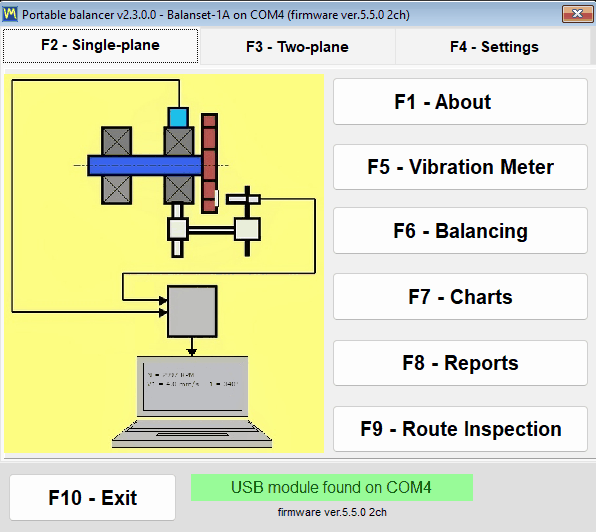
Bs1A.exe را اجرا کنید تا پنجره اصلی با نسخه برنامه در نوار عنوان باز شود. خط وضعیت اتصال در پایین پنجره بلافاصله به شما میگوید که در کدامیک از سه حالت قرار دارید: “USB module found on” همراه با شماره درگاه COM به معنای آماده بودن ابزار اندازهگیری است، “USB module not connected” به معنای پیدا نشدن آن است، و “Firmware not supported on COM…” با رنگ قرمز به معنای این است که ابزار پاسخ داده اما فریمور آن قدیمیتر از 5.5.0 است. برنامه هرگز دوبار باز نمیشود — اجرای دوباره آن تنها پنجره موجود را به جلو میآورد و در صورت کوچکشده بودن آن را بازیابی میکند — زیرا دو نمونه از برنامه برای همان درگاه COM با یکدیگر رقابت میکردند.
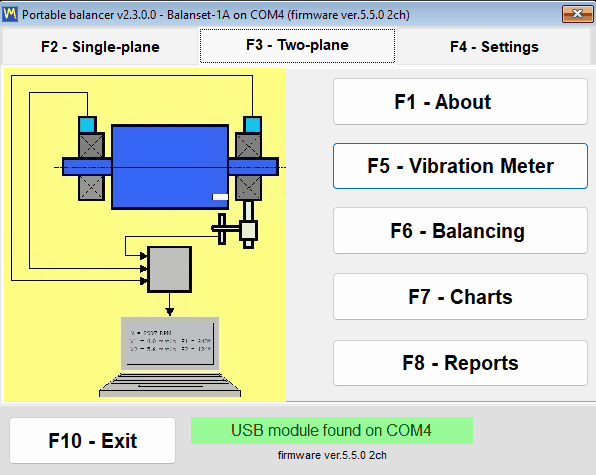

میتوانید برنامه را پیش از رسیدن سختافزار نصب کرده و آن را بررسی کنید. حتی بدون اتصال ابزار اندازهگیری، پنجره اصلی همچنان باز میشود و کاملاً قابل استفاده باقی میماند — هیچ کادر محاورهای مسدودکنندهای وجود ندارد — و خط وضعیت تنها گزارش میدهد که چیزی پیدا نشده است. انتخاب زبان معمولاً اولین کاری است که پس از نصب باید انجام دهید: آن را در تب “F4 – Settings” انتخاب کنید، سپس برنامه را با “F10 – Exit” ببندید و دوباره اجرا کنید.
فایلها کجا قرار دارند
| مورد | کجا | توجه |
|---|---|---|
| تنظیمات | Bs1A.cfg، کنار Bs1A.exe | متن ساده INI؛ زبان، مقیاس، انتخاب “Balancing form” و چکباکسهای “Experimental” در لحظه تغییر نوشته میشوند، بقیه با “Save” و هنگام خروج عادی. اگر پوشه برنامه قابل نوشتن نباشد، تنظیمات، لاگها و بهروزرسانیهای دانلودشده به %LOCALAPPDATA%\BalSoft\Bs1A میروند |
| آرشیو نشستها و گزارشها | Documents\BalSoft\Bs1A | همیشه در پوشه Documents کاربر فعلی، صرفنظر از اینکه خود برنامه کجا نصب شده باشد |
| لاگهای عملیات | پوشه logs کنار Bs1A.exe | bs1a.log بههمراه bs1a.1.log تا bs1a.5.log، با سقف 5 مگابایت برای هر فایل و حداکثر 5 فایل |
| قالبهای گزارش | پوشه ReportTpl کنار Bs1A.exe | قابل ویرایش، تا پروتکل بتواند سربرگ اختصاصی شما را داشته باشد |
| اسکرینشاتهای پنجرهها | Documents\Bs1A\Screenshots | با کلید F12 بهصورت فایلهای PNG نوشته میشوند |
چون آرشیو عمداً در پوشه Documents کاربر نگه داشته میشود، نه کنار فایل اجرایی، از بهروزرسانیهای برنامه و حتی نصب مجدد کامل جان سالم به در میبرد؛ اگر برنامه در پوشه دیگری نصب شده باشد و آرشیو یک نسخه قدیمیتر کنار Bs1A.exe مانده باشد، برنامه در اولین اجرا آن را یک بار در Documents\BalSoft\Bs1A کپی میکند، به شرط آنکه آنجا هنوز آرشیوی نباشد، بدون حذف نسخه اصلی. جابهجا کردن یک تکنسین به لپتاپ دیگر یعنی نصب برنامه روی آن با ویزارد، چون درایور دستگاه و مؤلفه پایگاه داده را نمیتوان با کپی کردن پوشهها منتقل کرد، و سپس، با بسته بودن برنامه روی هر دو رایانه، کپی کردن Bs1A.cfg و قالبهای گزارش شما از پوشه برنامه و آرشیو، پوشه پایگاه داده و هر پوشهای که نامش با Arc آغاز میشود، از Documents\BalSoft\Bs1A به همان جاها در رایانه جدید. چیزی برای غیرفعالسازی، انتقال یا مجوزدهی مجدد وجود ندارد.
اتصال دستگاه و الزام فریمور 5.5.0
حسگرهای ارتعاش را به کانکتورهای کانال Ch-1 تا Ch-4 که روی بدنه دستگاه علامتگذاری شدهاند وصل کنید — دو عدد از آنها روی Balanset-1A و چهار عدد روی Balanset-4A — و تاکوی لیزری را به کانکتور Tacho متصل کنید. در نسخههای قدیمیتر بدنه دستگاه، همین ورودیها با X1 و X2 برای ارتعاش و X3 برای تاکومتر علامتگذاری شدهاند، بنابراین اگر برچسبهای روی دستگاه شما متفاوت بود تعجب نکنید. حسگرهای ارتعاش را روی تکیهگاههای یاتاقان روتوری که بالانس میشود نصب کنید، یک نشانه بازتابدهنده روی روتور بچسبانید و ماژول USB را با کابل USB به رایانه متصل کنید. ترتیب این مراحل سختگیرانه نیست، زیرا دستگاه در هر لحظه، حتی زمانی که برنامه در حال اجراست، شناسایی میشود.
یک نکته بیش از هر مورد دیگری باعث تماس با پشتیبانی میشود: تاخومتر از طریق کابل خودش از دستگاه تغذیه میشود و به باتری نیاز ندارد، بنابراین دلیلی برای باز کردن درپوش محفظه باتری وجود ندارد. پس از اتصال آن، ON را بزنید، سپس AUTO را، که پرتو لیزر را روشن میکند، و در پایان LASER را، که پرتو را پررنگتر میکند تا نشانه بهطور مطمئن خوانده شود؛ اگر LASER زده نشود پرتو کمنور است و ممکن است دورها با وقفه خوانده شوند. هرچه تاخومتر به نشانه نزدیکتر باشد قرائت مطمئنتر است: معمولاً 20 تا 50 cm، و در شرایط خوب تا حدود 500 mm. به پرتو نگاه نکنید.
دکمه Connect وجود ندارد
برنامه خودش درگاههای COM را اسکن میکند، تقریباً هر 1.5 ثانیه، دستگاه را پیدا میکند و فریمور آن را میپرسد. درگاهی که پیدا شده به خاطر سپرده میشود، بنابراین شروع بعدی سریعتر وصل میشود. درگاهی که توسط برنامه دیگری باز نگه داشته شده است اسکن را متوقف نمیکند — درگاههای باقیمانده همچنان بررسی میشوند، و درگاه مشغول در چرخه بعدی دوباره امتحان میشود — و یک برد Arduino بیگانه روی درگاه مجاور نیز جستوجو را مسدود نمیکند. درایور درگاه COM توسط ویزارد نصب میشود؛ با آن، دستگاه در Device Manager بهصورت یک درگاه COM با نام “Arduino Due” ظاهر میشود. کلیک روی خط وضعیت USB بهجای انتظار برای چرخه بعدی، یک جستوجوی فوری را اجبار میکند.
| متن خط وضعیت | رنگ | معنای آن |
|---|---|---|
| “USB module found on” بههمراه شماره درگاه | سبز | دستگاه متصل است و پاسخ میدهد |
| “ماژول USB متصل نیست” | زرد-نارنجی چشمکزن | دستگاه پیدا نشده و جستوجو در پسزمینه در حال اجراست |
| “ماژول USB قطع شد” | نارنجی با متن قرمز | کابل همین الان کشیده شده است؛ سپس خط به “USB module not connected” چشمکزن تغییر میکند تا زمانی که دستگاه برگردد |
| “ماژول USB روی COM4 – پاسخ نمیدهد” | نارنجی | درگاه COM وجود دارد، اما فریمور پاسخ نمیدهد، معمولاً به این دلیل که برنامه دیگری درگاه را اشغال کرده است |
| “نرمافزار داخلی (فریمویر) روی COM4 پشتیبانی نمیشود” | نارنجی با متن قرمز | دستگاه پاسخ میدهد، اما فریمور آن پایینتر از 5.5.0 است و اندازهگیریها مسدود شدهاند |
مدل، درگاه و فریمور همیشه روی صفحه نمایش داده میشوند
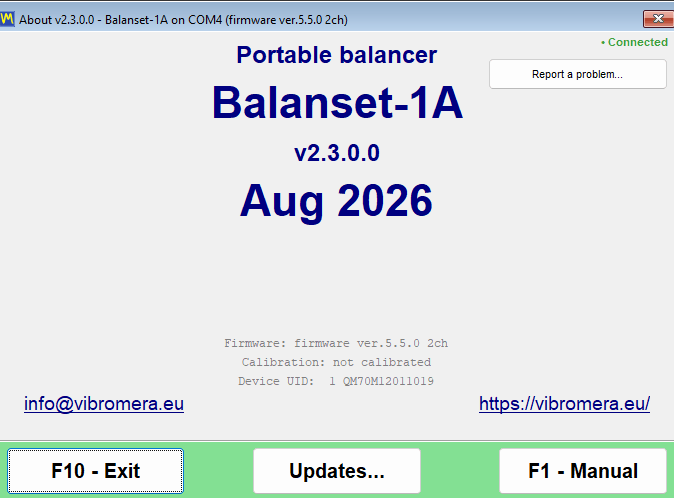
کنار خط وضعیت، برنامه فریمور دستگاه را بهصورت خطی مانند firmware ver.5.5.0 2ch چاپ میکند. عدد نسخه برنامه داخل دستگاه است، و 2ch یا 4ch تعداد کانال است، که نرمافزار از روی آن میداند آیا Ch-3 و Ch-4 را نشان دهد و چند صفحه تصحیح ارائه کند. همین سه واقعیت — مدل، درگاه COM و فریمور — در نوار عنوان هر پنجره تکرار میشوند، برای مثال Balanset-1A on COM4 (firmware ver.5.5.2 2ch)، بنابراین اسکرینشاتی که در حین یک کار گرفته شده همیشه منشأ خودش را به همراه دارد. پنجره “F1 – About” علاوه بر آن نسخه برنامه را، که فعلاً 2.3.7.0 است، شناسه دستگاه را که بهصورت Device UID نمایش داده میشود، یعنی عددی که روی تراشه حک شده و نه شماره سریالی که روی برچسب دستگاه چاپ شده است، تاریخ کالیبراسیون و ضرایب حساسیت هر کانال را که در کارخانه روی دستگاه نوشته شدهاند اضافه میکند.
فریمور 5.5.0 یا نسخههای جدیدتر الزامی است
این نسخه برنامه فقط با فریمور دستگاه 5.5.0 و جدیدتر اندازهگیری میکند. فریمور قدیمیتر پشتیبانی نمیشود، و این یعنی هم خط قدیمی 4.10.x و هم نسخههای میانی 5.0.x تا 5.4.x — دستگاهی که دیروز روی فریمور 5.2.0 اندازهگیری میکرد تا بهروزرسانی نشود رد میشود. این رد کردن صریح است نه بیصدا. دستگاه همچنان شناسایی میشود و درگاه COM آن عمداً به آن تخصیصیافته نگه داشته میشود، چون بهروزرسان داخلی به آن درگاه نیاز دارد. خط وضعیت با متن قرمز “Firmware not supported on COMx” نارنجی میشود، نسخه فریمور زیر آن به رنگ قرمز نشان داده میشود، و برای هر جفت درگاه و نسخه فریمور یک بار، و دوباره پس از راهاندازی مجدد برنامه، میپرسد “Update the device firmware now?”. پاسخ “Yes” بدهید تا پنجره “Updates” باز شود؛ اگر “No” پاسخ دادید، بعداً خودتان آن را از “F1 – About” با “Updates…” باز کنید. تا زمانی که فریمور بهروزرسانی نشده، دکمههای حالت هنوز کار میکنند و پنجرهها هنوز باز میشوند، اما پخشهای زنده در Vibration Meter و Analyzer آغاز نمیشوند و یک اجرای بالانس پذیرفته نمیشود.
یک پیامد را باید صریح گفت، چون بر دادههایی که شاید از قبل داشته باشید اثر میگذارد: رکوردهای آرشیو که روی فریمور پیش از 5.x ساخته شدهاند دیگر توسط این نسخه بهدرستی خوانده نمیشوند. فایلها سالماند، اما سطوح 16 برابر کوچکتر و روی مقیاس فرکانسی متفاوت نمایش داده میشوند، بنابراین چنین رکوردی را نباید بهعنوان یک اندازهگیری در نظر گرفت. ماشین را روی فریمور فعلی دوباره اندازهگیری کنید، یا رکورد قدیمی را با نسخهای از برنامه پیش از 2.3.0 باز کنید؛ رکوردهای ساختهشده روی فریمور 5.x تحت تأثیر قرار نمیگیرند، و برنامه درباره رکوردهای قدیمی هیچ هشداری نمیدهد.
بهروزرسانی فریمور از داخل برنامه
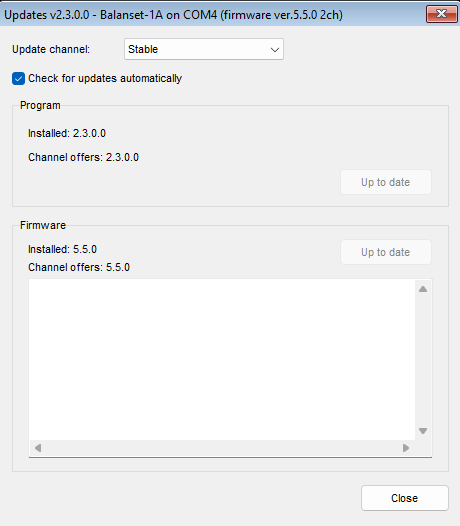
فریمور از داخل خود برنامه بهروزرسانی میشود، بدون هیچ ابزار فلش شخص ثالث: “F1 – About” را باز کنید، “Updates…” را بزنید، و از بلوک “Firmware” استفاده کنید. کالیبراسیون کارخانه از بین نمیرود: برنامه پیش از فلش کردن یک نسخه از ضرایب حساسیت را ذخیره میکند و پس از آن دوباره مینویسد. برنامه بیلد کانال انتخابشده را دانلود میکند، چکسام آن را راستیآزمایی میکند و دستگاه را فلش میکند؛ کل عملیات 15 تا 30 ثانیه طول میکشد، و فیلد لاگ زیر دکمه پیشرفت را بهصورت “Downloading… NN%” و سپس پیامهای فلشکننده نشان میدهد. در حین اجرا دستگاه را جدا نکنید. وقتی تمام شد، “Firmware updated successfully.” ظاهر میشود و پیوند بهطور خودکار بازمیگردد — نیازی به جدا کردن کابل یا راهاندازی مجدد برنامه نیست، چون دستگاه فوراً دوباره شناسایی میشود و نسخه جدید در عنوان همه پنجرههای باز ظاهر میشود. تعداد کانال همزمان دوباره خوانده میشود، چون بهروزرسانی فریمور میتواند آن را تغییر دهد. اگر تلاش قبلی قطع شده باشد و دستگاه در بوتلودر گیر کرده باشد، پنجره آن حالت را تشخیص میدهد و “Bootloader detected (no firmware)” را گزارش میکند، و فلش دوباره آن روش استاندارد بازیابی است.
قطع شدن کابل به معنای کرش نیست
جدا کردن کابل USB در میانه کار، بدون کادرهای محاورهای مسدودکننده مدیریت میشود. خط وضعیت به “USB module disconnected” تغییر میکند، اندازهگیری در حال انجام بهطور تمیز پایان مییابد و پیام “ERROR: USB cable disconnected. Check USB connection.” را در لاگ نشست مینویسد، و برچسب قرمز “USB disconnected” در پنجره اندازهگیری ظاهر میشود. جستوجوی پسزمینه همچنان ادامه دارد، بنابراین وصل کردن دوباره کابل، اتصال را خودش بازیابی میکند و جریان زندهای که در Vibration Meter یا Analyzer در حال اجرا بوده، بدون نیاز به بازکردن دوباره پنجره، بهطور خودکار دوباره شروع میشود. تنها یک ضبط F9 ناتمام است که باید دوباره آغاز شود.
بهروزرسانیهای برنامه و پشتیبانی
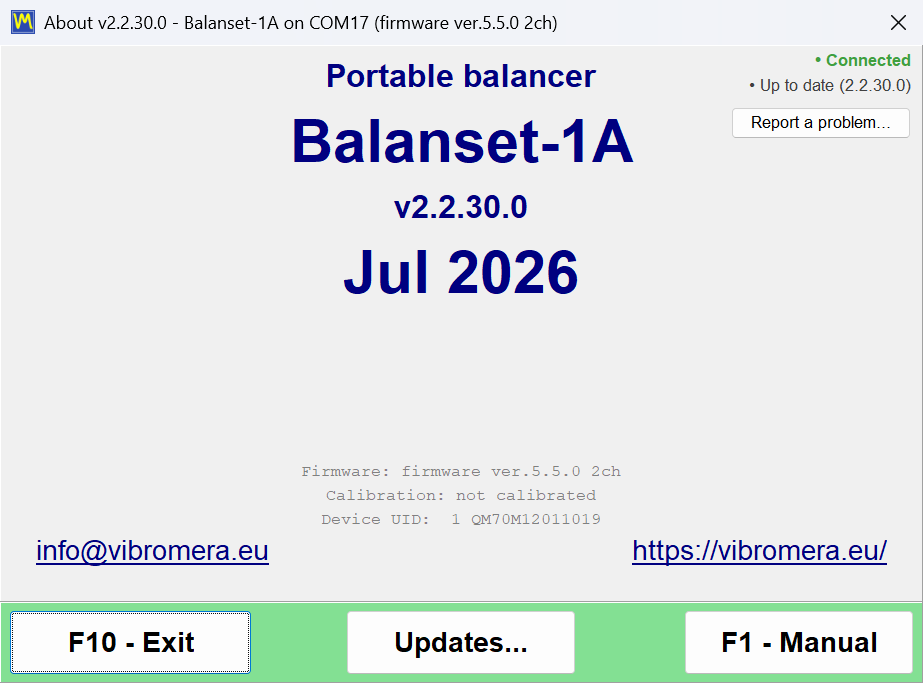
برنامه میتواند خودش را بهروز نگه دارد، و به شما میگوید چه میکند. نسخههای جدید را روی سرور updates.vibromera.com از طریق اتصال فقط-HTTPS بررسی میکند، در پسزمینه هنگام شروع و دوباره وقتی پنجره “About” را باز میکنید، و نتیجه 24 ساعت کش میشود تا سرور مکرراً فراخوانی نشود. وقتی نسخه جدیدتری روی کانال شما وجود داشته باشد، پیوند “New version available” در گوشه پایین سمت راست پنجره اصلی ظاهر میشود؛ وقتی بهروزرسانی نباشد، آن گوشه صرفاً خالی است. بررسی خودکار را میتوان با چکباکس “Check for updates automatically” در پنجره “Updates” کاملاً خاموش کرد؛ با خاموش بودن آن، پیوند و خط نشانگر نمایش داده نمیشوند، و برنامه فقط وقتی خودتان پنجره “About” یا “Updates” را باز کنید با سرور تماس میگیرد. یک بررسی از پنجره “About” و یک نصب، اطلاعات خدماتی را به سرور میفرستند: نسخههای برنامه و برنامه کمکی، نسخه Windows، زبان رابط کاربری، مدل دستگاه و یک شناسه تصادفی این نصب.
| خط در “About” | معنی |
|---|---|
| “Connected” یا “Offline” | اینکه آیا سرور بهروزرسانی در دسترس است یا نه؛ در حین بررسی، عبارت “Checking server…” نمایش داده میشود |
| “بهروزرسانی موجود است: X.Y.Z” | نسخه جدیدی وجود دارد؛ برای باز کردن پنجره نصب روی این خط کلیک کنید |
| “بهروز است” | آخرین نسخه نصب شده است؛ کلیک کردن بررسی را بلافاصله تکرار میکند و کش 24 ساعته را دور میزند |
| “بررسی بهروزرسانی ناموفق بود” | سرور در دسترس نیست؛ راهنمای ابزار دلیل آن را توضیح میدهد و کلیک کردن دوباره تلاش میکند |
| “Link to account…” یا “Linked as …” | اینکه آیا این نسخه از برنامه به یک حساب Vibromera پیوند خورده است یا نه، به ادامه مراجعه کنید |
نصب یک بهروزرسانی
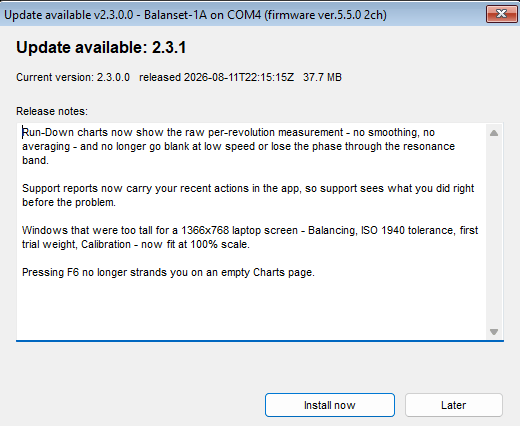
کلیک روی پیوند پنجره “Update available” را باز میکند، که شماره نسخه جدید، “Current version”، تاریخ انتشار، اندازه دانلود و یادداشتهای انتشار را نشان میدهد. “Install now” فرایند را آغاز میکند و “Later” آن را به تعویق میاندازد. برنامه بسته را دانلود میکند، یکپارچگی آن را با چکسام SHA-256 راستیآزمایی میکند، خودش را میبندد و نصب را به برنامه کمکی BsUpdater.exe میسپارد، که در حین کار فاز خود و یک شمارنده زنده فایل مانند “Extracting… 1234 / 3288” را گزارش میدهد. سپس برنامه کمکی فایلها را جایگزین میکند و نسخه جدید را راهاندازی میکند، که یک اعلان کوتاه درباره نسخه نصبشده نشان میدهد. اگر دانلود ناموفق باشد، پنجره باز میماند و “Download failed” یا “Update verification failed” را با دلیل نشان میدهد، نسخه فعلی شما نصب باقی میماند، و میتوانید علت را برطرف کنید و دوباره “Install now” را بزنید.
دادههای شما با بهروزرسانی دستنخورده میماند. تنظیمات Bs1A.cfg حفظ میشود، آرشیو بالانس حفظ میشود چون در پوشهی Documents کاربر قرار دارد، و قالبهای گزارشی که تغییر دادهاید در کنار قالبهای جدید با نامهایی به شکل name.user-*.htm ذخیره میشوند و برنامه پس از بهروزرسانی آنها را فهرست میکند. سربرگ شرکت از روی همین فایلهای ذخیرهشده بهصورت دستی به قالب جدید منتقل میشود.
بازگشت به نسخه قبل (rollback) هم از پیش تعبیه شده است. پیش از جایگزین کردن هر چیزی، برنامه کمکی یک پشتیبان از نسخه قبلی را در زیرپوشه updates پوشه برنامه، که در نصب پیشفرض Documents\BalSoft\Bs1A است، ذخیره میکند. اگر برنامه کمکی نتواند بهروزرسانی را نصب کند، پنجرهاش “Could not update” یا “Could not update – changes rolled back” میگوید و نسخه فعلی به کار ادامه میدهد. بهروزرسانیای که با قطع برق قطع شده است در راهاندازی بعدی یا کامل میشود یا پاکسازی میشود، و بهعنوان آخرین چاره میتوان BsUpdater.exe را از پوشه برنامه دستی اجرا کرد تا نسخه قبلی بازیابی شود. همچنین هر زمان میتوانید با دکمه “Roll back” در پنجره “Updates” عمداً به عقب برگردید، که پیش از اقدام تأیید میخواهد. Windows فقط وقتی تأیید UAC میخواهد که کاربر فعلی نتواند در پوشه نصب بنویسد، مانند Program Files؛ نصب قابل حمل یا نصب زیر Documents بدون هیچ درخواستی بهروزرسانی میشود. و اگر اتفاقاً برنامه را در حالی که برنامه کمکی در حال اجراست راهاندازی کنید، راهاندازی با پنجرهای با عنوان “Update in progress” رد میشود — این عادی است، و راهاندازی بعدی آن را پایان غیرعادی تلقی نمیکند.
کانالهای بهروزرسانی
| کانال | چه چیزی ارائه میدهد |
|---|---|
| “Stable” | نسخههای آزمایششده؛ پیشفرض و انتخاب توصیهشده برای کار تولیدی |
| “Latest” | جدیدترین نسخه رسمی منتشرشده |
| “آزمایشی” | نسخههای پیشنمایش، همراه با هشدار صریح مبنی بر اینکه ممکن است ناپایدار باشند |
| “Legacy” | یک نسخه قدیمیتر ثابتشده از برنامه برای سختافزار قدیمیتر؛ این کانال هیچ فریمور ندارد، بنابراین بلوک فریمور “No build on this channel” را نشان میدهد |
بلوک “Program” در پنجره “Updates” “Installed: X.Y.Z” و “Channel offers: X.Y.Z” را نشان میدهد، و دکمه آن با وضعیت تغییر میکند: “Update” وقتی کانال نسخه جدیدتری دارد، “Roll back” وقتی نسخه قدیمیتری دارد، “Up to date” وقتی دقیقاً نسخه کانال نصب شده است. بلوک “Firmware” برای دستگاه متصل به همین شیوه کار میکند.
پیوند دادن برنامه به یک حساب Vibromera
سرور بهروزرسانی برخی بهروزرسانیها را فقط به نسخههایی از برنامه تحویل میدهد که به یک حساب Vibromera پیوند خوردهاند. وضعیت پیوند در پنجره “About” و در گوشه پایین سمت چپ پنجره “Updates” نشان داده میشود: “Link to account…” یعنی این نسخه پیوند نخورده است، “Linked as …” همراه با ایمیل حساب یعنی پیوند فعال است، و “Account link was revoked – enter a new code” یعنی سرور آن را غیرفعال کرده است. وقتی نسخه جدیدتری فقط پس از پیوند دادن در دسترس باشد، برنامه بهجای پیشنهاد معمول همین را میگوید، با “Update available after linking: X.Y.Z” در پنجره “About” و دکمه “Link account…” در بلوک “Program”. پیوند دادن یک دقیقه طول میکشد: روی خط پیوند کلیک کنید، نشانی صفحهای را که در پنجره “Link to Vibromera account” نشان داده شده باز کنید، به حساب Vibromera خود وارد شوید، کد جفتسازی 6 رقمی را در فیلد “Pairing code:” کپی کنید و “Link” را بزنید؛ سپس برنامه فوراً دوباره بهروزرسانیها را بررسی میکند. اگر یک بهروزرسانی به اشتراک نیاز داشته باشد، پنجره “About” “Update requires a subscription” را نشان میدهد و بلوک “Program” توضیح میدهد که بهروزرسانیهای این نسخه به اشتراک فعال نیاز دارند، بدون دکمه بهروزرسانی. اندازهگیری، بالانس، آرشیو و گزارشدهی هرگز به این پیوند بستگی ندارند.
گزارش یک مشکل از داخل برنامه
پشتیبانی یک نشانی ایمیل نیست که مجبور باشید توصیفی را از حافظه در آن بنویسید. “F1 – About” را باز کنید، “Report a problem…” را بزنید، و پنجره “Send report to Vibromera support” بافت فنی را برای شما جمعآوری میکند. شما در فیلد “Comment (optional):” توضیحی میافزایید، و از آنجا که گزارش هیچ اطلاعات تماس شما را ندارد، اگر انتظار پاسخ دارید ایمیل یا شماره تلفن خود را همانجا بگذارید؛ تصاویر صفحه را با “Attach screenshots…” در قالب PNG، JPG، BMP یا GIF تا مجموعاً 25 MB پیوست میکنید، و درباره “Attach full log (bs1a.log + rotated)” تصمیم میگیرید. برای یک گزارش معمولی آن چکباکس بهطور پیشفرض روشن است و ارزش دارد روشن بماند، چون لاگ همان چیزی است که عیبیابی را کوتاه میکند؛ برای شکایت از یک بهروزرسانی ناموفق عملاً اجباری است، چون فقط آن آرشیو لاگ خود برنامه کمکی بهروزرسانی را دارد. یک اسکرینشات سریع از هر پنجره با یک کلید در دسترس است: F12 یک PNG را در Documents\Bs1A\Screenshots مینویسد.
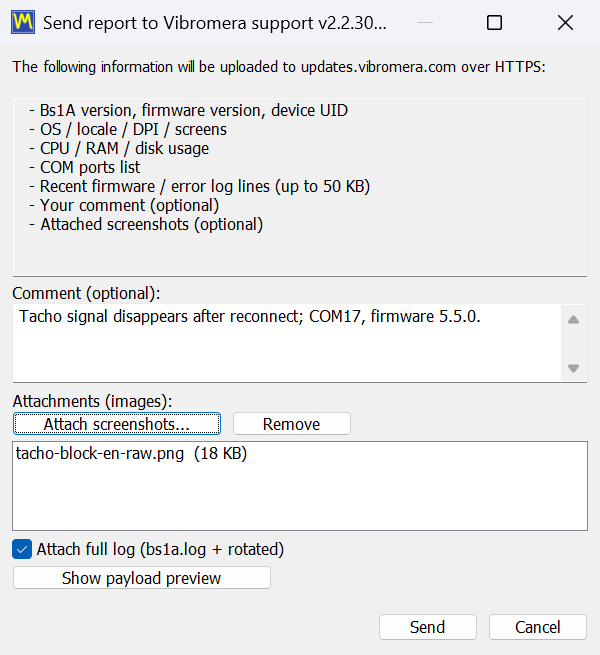
اگر نشست قبلی غیرعادی پایان یافته باشد، راهاندازی بعدی میپرسد “The previous session ended unexpectedly. Send a report to the developer?” و همان کادر محاورهای را با یک توضیح خدماتی که از پیش پر شده باز میکند؛ چکباکس لاگ کامل اینجا هم روشن است، و ارزش دارد روشن بماند چون لاگ نشان میدهد پیش از کرش چه رخ داده است. یک کار بالانس ناتمام در این حین از بین نمیرود، چون نشست در هر مرحله خودکار ذخیره میشود و برنامه پیشنهاد بازیابی آن را میدهد. اگر سرور در دسترس نباشد، برنامه پیشنهاد میکند گزارش را بهصورت فایل support-report-YYYYMMDD-HHMMSS.json ذخیره کند و Explorer را روی آن فایل باز میکند، تا بتوان آن را از هر راه دیگری فرستاد، برای مثال به نشانی ایمیلی که در پنجره “About” نشان داده شده است. پرسشهای پیش از فروش و سازگاری را هم میتوان مستقیماً از طریق واتساپ به یک انسان فرستاد، در نشانی https://wa.me/37258364849.
کار آفلاین، و اینکه چه دادهای از رایانه شما خارج میشود
نرمافزار Balanset یک برنامه محلی Windows است که با یک دستگاه USB ارتباط برقرار میکند. هیچ سرویس ابری پشت آن نیست و هیچ سرور مجوزی برای دسترسی پیش از کار وجود ندارد. اندازهگیری ارتعاش، اجرای یک کار بالانس، محاسبه وزنههای تصحیح، بررسی نتیجه با ISO 21940-11 و تولید پروتکل HTML همگی روی لپتاپ مقابل شما انجام میشود، و هر یک از آنها با کابل شبکه جداشده و Wi-Fi خاموش کار میکند. این برای جاهایی که این دستگاهها واقعاً میروند اهمیت دارد: موتورخانه یک کشتی، یک معدن، یک کارخانه سیمان، یک کارخانه کاغذ، سایتی که مقررات اتصال لپتاپ خارجی به شبکه کارخانه را بهکلی ممنوع میکند.
فقط سه چیز از اینترنت استفاده میکنند، همه اختیاری و همه فقط از طریق HTTPS به updates.vibromera.com. اولی بررسی بهروزرسانی است، که با “Check for updates automatically” میتوان آن را خاموش کرد، و پس از آن برنامه فقط وقتی خودتان پنجره “About” یا “Updates” را باز کنید با سرور تماس میگیرد؛ بررسی انجامشده از پنجره “About” و یک نصب، نسخههای برنامه و برنامه کمکی، نسخه Windows، زبان رابط کاربری، مدل دستگاه و یک شناسه تصادفی نصب را میفرستند، نه بیشتر. دومی پیوند دادن برنامه به یک حساب Vibromera با کد جفتسازی است، که برخی بهروزرسانیها آن را لازم دارند و خودتان آغازش میکنید. سومی گزارش پشتیبانی است، که فقط وقتی “Send” را بزنید ارسال میشود، و به فایل توکن دسترسی که همراه برنامه نصب شده نیاز دارد. هیچ چیز در پسزمینه فراتر از این مسیرها منتقل نمیشود.
وقتی گزارش پشتیبانی را واقعاً میفرستید، محتوای آن رازآلود نیست. پنجره آنها را فهرست میکند، و دکمه “Show payload preview” پیش از ارسال هر چیزی بار دقیق را نشان میدهد: نسخه برنامه، نسخه فریمور و Device UID، همراه با نسخه برنامه کمکی، مدل دستگاه و شناسه تصادفی نصب؛ اطلاعات سیستم مانند سیستم عامل، زبان، DPI، نمایشگرها، پردازنده، حافظه و بار دیسک، فهرست درگاههای COM، مسیر برنامه و فقط دو حرف اول نام رایانه و نام کاربر Windows؛ تا 50 KB از خطوط اخیر لاگ تشخیصی شامل اقدامات اخیر شما در برنامه؛ توضیح شما؛ و فایلهایی که پیوست کردهاید. راهنما مرز را صریح بیان میکند، و ما هم همینطور: فایلهای نشست و نتایج اندازهگیری در گزارش گنجانده نمیشوند. ماشینهای مشتریان شما، نام روتورها، سطوح ارتعاش و پروتکلهای بالانس روی دیسک شما میمانند، مگر آنکه پیوست کردن آنها را انتخاب کنید.
همین اصل در شیوه ذخیرهسازی برنامه نیز جاری است. تنظیمات یک فایل INI قابلخواندن هستند، نه کلیدهای رجیستری. آرشیو و گزارشها فایلهای معمولی در Documents\BalSoft\Bs1A هستند که میتوانید از آنها پشتیبان بگیرید، به رایانه دیگری کپی کنید یا به مشتری تحویل دهید. گزارشها فایلهای HTML با کدگذاری UTF-8 هستند که در هر مرورگری روی هر سیستم عاملی باز میشوند. فایلهای Route Inspection، فایلهای سادهای هستند که با واحدهای SI و با نقطه اعشار نوشته میشوند، صرفنظر از قالب منطقهای Windows، بنابراین مسیری که روی یک لپتاپ آلمانی ثبت شده، روی یک لپتاپ ترکی نیز درست خوانده میشود. هیچ ظرف اختصاصی میان شما و اندازهگیریهای خودتان وجود ندارد.
ابزار اندازهگیری را تهیه کنید — نرمافزار همراه آن است
هر دو کیت با همین برنامه عرضه میشوند. بدون مجوز به ازای هر کاربر، و بدون نیاز به حساب برای اندازهگیری، بالانس و گزارشدهی؛ یک حساب Vibromera برخی بهروزرسانیها را باز میکند. دو سال ضمانت، ارسال جهانی با DHL / UPS.
Balanset-1A — €1,975Balanset-4A، 4 کانال — €6,803از یک مهندس بپرسید (واتساپ)
راهنما: 25 فصل، شامل راهنمای میدانی و مشخصات فنی
راهنمای کاربری ارائهشده با نسخه 2.3.7 برنامه به 25 فصل رسیده است، به همان 27 زبان رابط کاربری. فصلهای 1 تا 18 هر پنجره و حالتی را که در این صفحه توصیف شده است پوشش میدهند: شروع سریع، نصب، اتصال، Vibration Meter، Analyzer، bump test، دو فرم بالانس، نمودارهای قطبی، آرشیو، گزارشها، Route Inspection، تنظیمات و ماشینحساب تلورانس ISO 21940-11، بهروزرسانیها و پشتیبانی، عیبیابی و کلیدهای میانبر. برنامه راهنما را به زبان رابط کاربری باز میکند، با فرم Classic یا Modern که از قبل انتخاب شده است، و از پنجره “About” به Field Guide پیوند میدهد.
فصلهای 19 تا 24 یک Field Guide جدید هستند، که از چند صد گفتوگوی پشتیبانی و تجربه عملی با حدود هزار ماشین تقطیر شده است: قواعدی که بیشتر کارها را تعیین میکنند و قواعد ایمنی، جاهایی که حسگرها و نشانه بازتابنده را میتوان و نمیتوان گذاشت، چه وزنههای تصحیحی به کار ببریم و چگونه نصب کنیم، ویژگیهای مالچرها، ماشینهای برداشت، فنها، سنگشکنها، شفتهای محرک و اسپیندلها، یک برگه ثبت بالانس قابل چاپ، و نظریه به زبان ساده با سه بررسی go/no-go پیش از هر اجرا. برنامه فصل اول آن را در اولین اجرا پیشنهاد میکند و از پنجره “About” به “Field balancing guide” پیوند میدهد. دو قاعده از آن ارزش تکرار در اینجا را دارند: صفر درجه وزنه آزمایشی است، نه نشانه بازتابنده، و در عمل بیشتر موارد “بالانس نمیشود” ناشی از یاتاقانها، ترکها یا تشدید هستند، نه نامیزانی.
فصل 25 مشخصات فنی دستگاه و برنامه است. ارقامی که تعیین میکنند کیت برای یک کار مناسب است یا نه در ادامه تکرار شدهاند؛ هر جا مقداری به شرایط بستگی دارد، راهنما میگوید به چه چیزی بستگی دارد.
| پارامتر | مقدار |
|---|---|
| کانالهای ارتعاش و صفحات تصحیح | Balanset-1A: 2 کانال، 1 یا 2 صفحه. Balanset-4A: 4 کانال، 1 تا 4 صفحه. در هر دو یک کانال تاخومتر |
| کمیت اندازهگیری شده | سرعت ارتعاش، mm/s RMS یا in/s: مقدار باند-پهن Vs و مؤلفه 1x یعنی Vo با فاز؛ Vo و فاز به سیگنال تاخومتر نیاز دارند |
| باند مقدار باند-پهن Vs | بهطور پیشفرض 10 تا 1024 Hz؛ کران پایین 1 تا 10 Hz، کران بالا 1024 تا 8192 Hz |
| حدود اندازهگیری | در پایین حدود 0.05 mm/s در مؤلفه 1x و حدود 0.2 mm/s باند-پهن؛ در بالا تقریباً 200,000 تقسیم بر RPM، برای مثال حدود 66 mm/s در 3,000 rpm |
| تکرارپذیری و دقت | حدود بهعلاوه یا منهای 0.05 mm/s روی یک روتور پایدار؛ دقت مطلق بهتر از بهعلاوه یا منهای 3 درصد نیست، که عدمقطعیت مرجع کارخانه در 159.2 Hz است. تکرارپذیری فاز حدود بهعلاوه یا منهای 2 درجه، حدود 0.5 درجه روی سیگنال قوی |
| سرعت چرخش | 50 تا 150,000 RPM توسط برنامه پذیرفته میشود؛ با تاخومتر لیزری ارائهشده و نشانه بازتابنده چسباندهشده در عمل حدود 45,000 RPM، که بالاتر از آن نوار کنده میشود |
| طیف | تا 6750 Hz با دو کانال، تا 3000 Hz با چهار کانال؛ وضوح بهترتیب 0.41 Hz و 0.18 Hz؛ تا 16,384 خط |
| حداقل طول اندازهگیری | 8 دور روتور؛ “Auto” یا 8 تا 256 دور ثابت |
| حسگرهای ارتعاش | شتابسنجهای آنالوگ MEMS، بهعلاوه یا منهای 3 g، پهنای باند 550 Hz در نقطه 3 dB، روی پایه مغناطیسی جداشدنی با رزوه M4 زیر آهنربا؛ کابلهای 5 m، 10 m در صورت درخواست |
| دورسنج | لیزری، یک نشانه بازتابنده در هر دور، تغذیهشده از دستگاه؛ فاصله کاری معمولاً 20 تا 50 cm |
| توان و رابط | 5 V از درگاه USB رایانه برای واحد، حسگرها و تاخومتر؛ درگاه COM مجازی USB CDC |
| شرایط کاری | منهای 10 تا بهعلاوه 50 درجه C طبق اعلام سازنده؛ بدون ردهبندی رسمی اقلیمی یا حفاظت در برابر نفوذ (ingress)، برای محیطهای دائماً مرطوب، غوطهور یا قابل انفجار مناسب نیست |
| کیت | حدود 4 kg؛ کیف کیت Full به ابعاد 35 در 45 در 15 cm |
| کالیبراسیون کارخانه | در برابر یک ویبراتور مرجع در 159.2 Hz و 10 mm/s RMS، بهعلاوه یا منهای 3 درصد؛ ضرایب هر کانال در داخل دستگاه ذخیره شده، روی برچسب آن چاپ شده و در “F1 – About” نشان داده میشود. حسگرها بهصورت یک مجموعه با دستگاه کالیبره شدهاند: آنها را بین کانالها یا دستگاهها عوض نکنید |
| نوع روتور | صلب در محدوده سرعت بهرهبرداری خود؛ بالانس مودال روتورهای انعطافپذیر پشتیبانی نمیشود |
این دستگاه یک وسیله اندازهگیری گواهیشده مترولوژی قانونی نیست و برای آن گواهی راستیآزمایی صادر نمیشود؛ اگر کار شما به تأیید رسمی مشخصات مترولوژیکی نیاز دارد، باید با یک آزمایشگاه کالیبراسیون معتبر هماهنگ شود. هیچ بازه کالیبراسیون مجددی تجویز نشده است، و بهروزرسانی فریمور کالیبراسیون را از دست نمیدهد: برنامه پیش از فلش کردن یک نسخه ذخیره میکند و پس از آن دوباره مینویسد.
سوالات متداول
آیا نرمافزار بهطور جداگانه فروخته میشود یا همراه دستگاه ارائه میشود؟
نرمافزار بخشی از کیت است و جداگانه فروخته نمیشود. Balanset-1A هزینه EUR 1,975 و Balanset-4A هزینه EUR 6,803 دارد، و هر دو شامل همان برنامه Windows بهعلاوه بهروزرسانیها از سرور بهروزرسانی فروشنده هستند. مجوز به ازای هر کاربر وجود ندارد. برخی بهروزرسانیها فقط به نسخههایی تحویل داده میشوند که به حساب Vibromera پیوند خوردهاند، و برخی به اشتراک فعال نیاز دارند؛ خود برنامه در هر حال به اندازهگیری و بالانس ادامه میدهد.
این نسخه از نرمافزار به کدام فریمور دستگاه نیاز دارد؟
فریمور 5.5.0 یا نسخههای جدیدتر. در فریمور 4.10.x و در نسخههای میانی 5.0.x تا 5.4.x، دستگاه همچنان شناسایی میشود و پورت COM آن قابل مشاهده باقی میماند، اما هیچ اندازهگیریای آغاز نمیشود و اجراهای بالانس رد میشوند. خط وضعیت عبارت Firmware not supported on COMx را نشان میدهد و فریمور را میتوان از داخل برنامه ظرف 15 تا 30 ثانیه بهروزرسانی کرد.
آیا نرمافزار میتواند در 3 یا 4 صفحه تصحیح بالانس انجام دهد؟
بله، با Balanset-4A چهارکاناله و در حالتی که فرم Balancing در زبانهی F4 – Settings روی Modern تنظیم شده باشد. تعداد صفحات تصحیح با تعداد کانالهای ارتعاش برابر است و Balanset-1A دوکاناله در 1 یا 2 صفحه بالانس میکند. فرم Classic در هر دو حالت از 1 و 2 صفحه پشتیبانی میکند.
آیا نرمافزار به اتصال اینترنت یا حساب کاربری ابری نیاز دارد؟
خیر. این یک برنامه محلی معمولی برای Windows است که دستگاه را از طریق درگاه USB COM میخواند، و تمام کارهای اندازهگیری، محاسبه، آرشیو و گزارشدهی کاملاً آفلاین و بدون ثبتنام انجام میشود. اتصال اینترنت تنها برای سه کار اختیاری استفاده میشود: بررسی و نصب بهروزرسانیهای برنامه و فریمور از طریق HTTPS، پیوند دادن برنامه به یک حساب Vibromera با کد جفتسازی (که برخی بهروزرسانیها به آن نیاز دارند)، و ارسال گزارش پشتیبانی در صورتی که خودتان بخواهید.
رابط کاربری از چه زبانهایی پشتیبانی میکند؟
رابط کاربری و راهنمای کاربری به 27 زبان موجودند، که از فهرست زبان در زبانه F4 – Settings انتخاب میشوند. تغییر زبان به راهاندازی مجدد برنامه نیاز دارد. نمادهای واحد مانند g، g*mm، mm/s و RPM، و تعیینهای استاندارد مانند ISO 21940-11، در هر زبانی به شکل استاندارد خود باقی میمانند.
علاوه بر نرمافزار، چه اقلامی در کیت گنجانده شده است؟
دو نسخه کیت وجود دارد و بالانس با هر دوی آنها انجام میشود. هر دو شامل واحد اندازهگیری Balanset-1A یا Balanset-4A، یک حسگر ارتعاش برای هر کانال با کابل 5 m، تاخومتر لیزری با کابل 5 m، نوار بازتابنده برای نشانه، کابل USB و یک درایو USB حاوی برنامه و راهنما هستند؛ کابلهای 10 m در صورت درخواست موجودند. کیت Full علاوه بر اینها شامل پایه مغناطیسی برای تاخومتر، ترازوی دیجیتال برای وزنکشی وزنهها و کیف حمل سخت است، در حالی که کیت OEM در یک جعبه محافظ عرضه میشود و به ترازوی شخصی شما با دقت 0.1 g و روش خودتان برای نگهداشتن تاخومتر نیاز دارد. رایانه جزو هیچیک از کیتها نیست. تاخومتر از طریق کابل خود از دستگاه تغذیه میشود، بنابراین به باتری نیاز ندارد.
هنگامی که همان روتور را دوباره بالانس میکنم، آیا باید اجراهای آزمایشی را تکرار کنم؟
خیر. ضرایب تأثیر بهطور خودکار در آرشیو ذخیره میشوند، و بارگذاری آنها با F5 – Apply coefficients، یا با Load Coefficients درون پنجره بالانس، ضرایب، جرمهای آزمایشی، شعاعها، تعداد موقعیتهای ثابت و تلورانس را بازمیگرداند. سپس فقط Run 0 اندازهگیری میشود و تصحیح بلافاصله محاسبه میشود. ضرایب ذخیرهشده برای همان ماشین و نوع روتور با جای حسگر و تاخومتر بدون تغییر، نشانه بازتابنده در همان جا و همان حالت کاری معتبرند، پس محل وزنه آزمایشی را در اولین کار روی روتور علامتگذاری کنید.
الزامات رایانه چیست، و آیا به دسترسی سطح مدیر (administrator) نیاز دارم؟
Windows 7، 8، 10 یا 11 بهصورت 32-بیتی یا 64-بیتی، با توصیه Windows 10 یا 11 نسخه 64-بیتی، پردازنده دو هستهای با 1 GB رم (2 GB توصیه میشود)، یک درگاه USB آزاد، حدود 150 MB فضای آزاد دیسک، و صفحهنمایشی با 1280×1024 در مقیاس رابط 100 درصد. خود برنامه بدون حقوق مدیر در پوشه خود کاربر نصب میشود، و یک نسخه قابل حمل را میتوان بهسادگی باز کرد، به شرط آنکه در Program Files قرار نگیرد؛ فقط نصبکنندههای درایور دستگاه و مؤلفه پایگاه داده که ویزارد اجرا میکند ممکن است آن را بخواهند. تنظیمات در یک فایل Bs1A.cfg نگه داشته میشوند، نه در رجیستری Windows.
آیا Route Inspection و Bump test برای استفاده تولیدی آماده هستند؟
هر دو در دفترچهی راهنما آزمایشی علامتگذاری شدهاند و بهطور پیشفرض خاموشاند؛ آنها را در زبانهی F4 – Settings فعال میکنید. قابلاستفاده و مستند هستند، اما باید آنها را قابلیتهایی در بهرهبرداری آزمایشی دانست. بهویژه پیشبینی Route Inspection یک برونیابی خطی روی چند بازدید اخیر است و در دفترچهی راهنما بهعنوان برآوردی تقریبی برای برنامهریزی نگهداری توصیف شده، نه زمان تضمینشده تا خرابی.
گزارش را میتوان در چه فرمتهایی خروجی گرفت، و چرا خروجی PDF در برخی دستگاهها با شکست مواجه میشود؟
گزارشها را میتوان بهصورت PDF، HTML بهعنوان یک فایل واحد، HTML همراه با پوشه تصاویر، RTF و RVF خروجی گرفت، و فایلهای HTML از نوع UTF-8 هستند، بنابراین در هر مرورگر و روی هر سیستمی باز میشوند. خروجی PDF به حداقل یک چاپگر نصبشده در Windows نیاز دارد، زیرا از درایور چاپگر فقط برای محاسبه چیدمان صفحه استفاده میشود؛ در دستگاهی که اصلاً چاپگری ندارد، Microsoft Print to PDF را فعال کنید تا خروجی کار کند.

